SimpleClicks Docs

Geräteliste (Drucker/MFP)

Geräteliste „Drucker/MFP“ mit Hostname/IP, Status-Ampel, Toner-Leveln und Zählerständen. Die Kategorie „Andere Geräte“ (unten, einklappbar) enthält Nicht-Drucker.
1. Aufbau der Tabelle

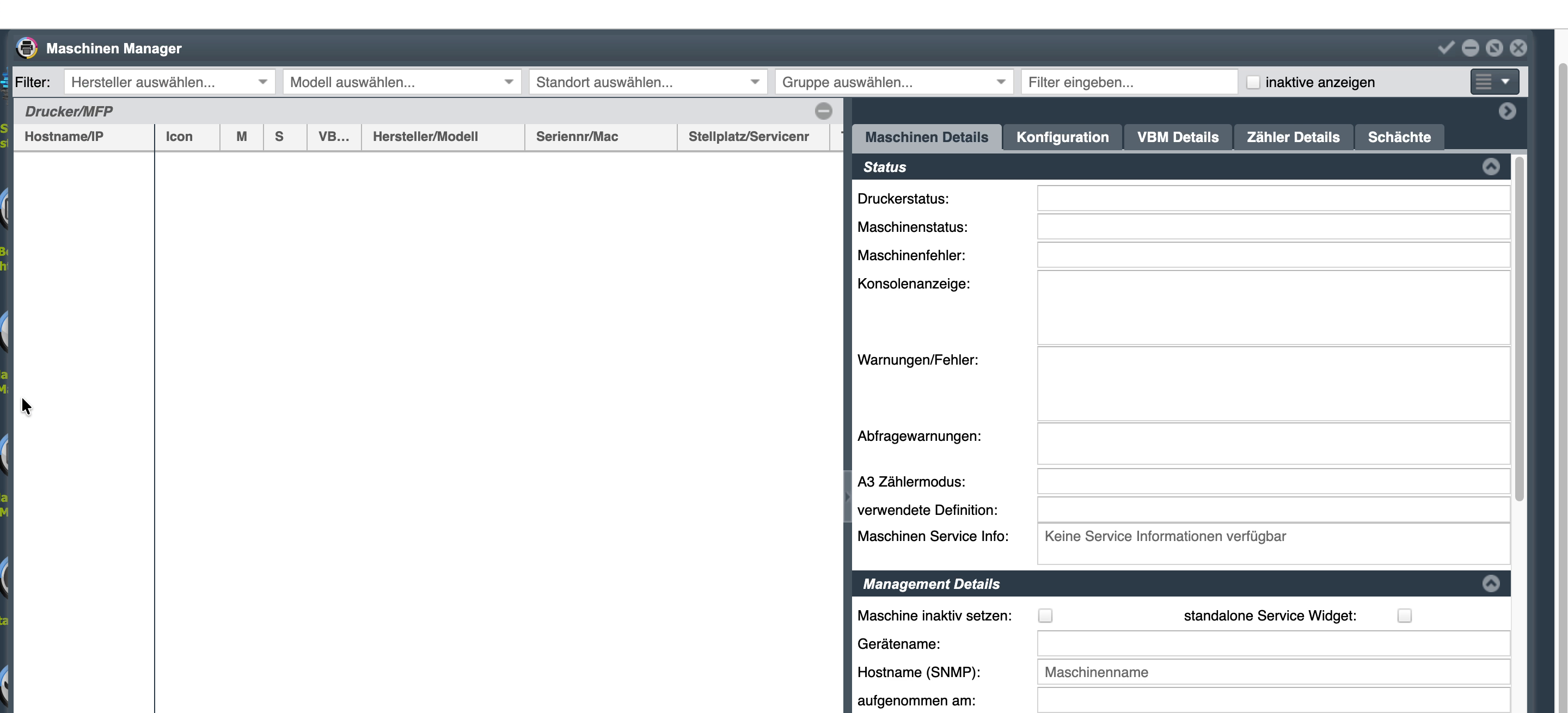
Jede Zeile steht für ein Gerät. Die Tabelle ist bewusst als „zwei Zeilen pro Gerät“ ausgelegt: In der oberen Zeile stehen die eindeutigen Kennungen (Hostname, Hersteller, Seriennummer, K/M/S-Werte), in der unteren Zeile die technischen Ergänzungen (IP, konkretes Modell, MAC-Adresse, Y-Wert). So bleiben die wichtigsten Informationen sichtbar, ohne dass Sie horizontal scrollen müssen.

  • Spalte
    Hostname / IP
    Bedeutung
    Netzwerk-Kennung des Gerätes. Oben Hostname, unten IP-Adresse.
    Hinweis
    Der Hostname stammt aus dem DNS, die IP aus dem letzten erfolgreichen SNMP-Kontakt.
  • Spalte
    Icon
    Bedeutung
    Kleines Piktogramm für den Gerätetyp (Drucker, MFP, sonstiges).
    Hinweis
    Ist ein Modell hochgeladen, wird stattdessen das Modell-Icon angezeigt (siehe „Modell hochladen“).
  • Spalte
    M (Managed)
    Bedeutung
    Häkchen = das Gerät wird aktiv überwacht.
    Hinweis
    Unmanaged Geräte werden nur inventarisiert, nicht per SNMP abgefragt.
  • Spalte
    S (Status)
    Bedeutung
    Farbige Ampel zum Live-Status: grün = ok, gelb = Warnung, rot = Fehler / nicht erreichbar.
    Hinweis
    Fährt man mit der Maus über die Ampel, zeigt ein Tooltip die konkrete Meldung.
  • Spalte
    V… (Verbrauch)
    Bedeutung
    Grafischer Papier-/Vorratsindikator (Batterie-Symbol).
    Hinweis
    Wird aus den Schacht-Füllständen berechnet, sofern das Gerät sie meldet.
  • Spalte
    Hersteller / Modell
    Bedeutung
    Oben der Hersteller, unten das konkrete Modell.
    Hinweis
    Wird per SNMP ausgelesen — bei manuell angelegten Geräten aus dem Modell-Katalog gezogen.
  • Spalte
    Seriennr / Mac
    Bedeutung
    Oben Seriennummer, unten MAC-Adresse.
    Hinweis
    Beides dient zur eindeutigen Identifikation eines Gerätes über IP-Wechsel hinweg.
  • Spalte
    Stellplatz / Servi…
    Bedeutung
    Aus den Maschinen-Details: Stellplatz-Text und Servicenummer.
    Hinweis
    Wird bei Service-Meldungen und in Reports mit ausgegeben.
  • Spalte
    Toner-Level (K / C / M / Y)
    Bedeutung
    Vier farbige Balken pro Zeile: Schwarz und Cyan oben, Magenta und Yellow unten.
    Hinweis
    Balken werden gelb/rot, sobald die im „Konfiguration“-Tab hinterlegten Warnschwellen unterschritten sind. Ein Einkaufswagen-Symbol markiert Toner, für die eine Bestellung ausgelöst wurde.
  • Spalte
    W… (Warnungen)
    Bedeutung
    Anzahl aktueller Warnungen/Fehler des Gerätes.
    Hinweis
    Klick öffnet die Meldungsliste im Konfiguration-Tab.
  • Spalte
    Lifetime-Zähler
    Bedeutung
    Kumulierter Gesamtzähler seit Erstinbetriebnahme des Gerätes.
    Hinweis
    Wird nicht durch Vertragswechsel oder Ablesungen zurückgesetzt.
  • Spalte
    Z. Gesamt
    Bedeutung
    Zähler seit dem letzten Zählerstand-Reset (z. B. Vertragsbeginn).
    Hinweis
    Grundlage für die Abrechnung. Mit Klick auf „Zähler Details“ (rechts) sehen Sie den Verlauf.
  • Spalte
    Zähler-Symbol (Halbkreis)
    Bedeutung
    Kompakter Farb-/S-W-Anteil des Gesamtzählers.
    Hinweis
    Halb schwarz, halb bunt = ausgeglichenes Farb-/S-W-Verhältnis.
2. Zeile auswählen und bearbeiten

Der Maschinen-Manager arbeitet nach dem Prinzip „Ein Gerät gleichzeitig“. Sobald Sie eine Zeile anklicken, aktualisieren sich alle fünf Detail-Tabs auf der rechten Seite. Änderungen dort müssen vor dem Wechsel des Gerätes über das ✓-Symbol in der Titelleiste gespeichert werden.

  • Aktion
    Zeile anklicken
    Ergebnis
    Das Gerät wird zur Bearbeitung ausgewählt, Detail-Tabs aktualisieren sich.
    Hinweis
    Die aktive Zeile wird farblich hervorgehoben.
  • Aktion
    Doppelklick auf Zeile
    Ergebnis
    Öffnet je nach Kontext das Detail-Fenster oder das erste zugeordnete Modul.
    Hinweis
    Praktisch, um direkt in die Konfiguration zu springen.
  • Aktion
    Rechtsklick auf Zeile
    Ergebnis
    Kontextmenü mit Aktionen wie „SNMP-Abfrage sofort auslösen“ oder „Meldungen anzeigen“.
    Hinweis
    Ergänzt das Zahnrad-Menü um zeilenbezogene Aktionen.
  • Aktion
    Spaltenkopf anklicken
    Ergebnis
    Sortiert die Liste auf- oder absteigend nach dieser Spalte.
    Hinweis
    Zweiter Klick kehrt die Sortierung um, dritter Klick entfernt sie.
  • Aktion
    Spaltenkopf ziehen
    Ergebnis
    Verschiebt oder tauscht die Reihenfolge der Spalten.
    Hinweis
    Die neue Reihenfolge wird pro Benutzer gespeichert.
  • Aktion
    Pfeil im Spaltenkopf
    Ergebnis
    Öffnet ein Menü zum Ausblenden einzelner Spalten und zum Setzen individueller Spaltenfilter.
    Hinweis
    Nützlich, wenn Sie z. B. nur die technischen oder nur die Zählerspalten sehen möchten.
3. Rechtsklick-Kontextmenü auf einer Zeile

Ein Rechtsklick auf eine Geräte-Zeile öffnet ein Kontextmenü mit gerätebezogenen Direkt-Aktionen. Ganz oben steht der Hostname des aktuell ausgewählten Gerätes — so ist immer klar, für welches Gerät die Aktion ausgeführt wird. Ausgegraute Einträge stehen für das jeweilige Gerät nicht zur Verfügung (z. B. weil keine Level-Historie vorliegt oder das Gerät gerade nicht wechselbar ist).

  • Menüpunkt
    Maschinen Webseite öffnen
    Wirkung
    Öffnet den EmbeddedWebServer / das Web-Interface des Druckers in einem neuen Browser-Tab.
    Hinweis
    Nur sinnvoll, wenn Sie im gleichen Netz sind wie das Gerät (die URL ist die IP des Druckers).
  • Menüpunkt
    manuelles Ticket erstellen
    Wirkung
    Legt ein Ticket im Modul „Benachrichtigungen“ an — bereits vorbelegt mit Gerät, Hostname und Standort.
    Hinweis
    Praktisch für Vorfälle, die kein SNMP-Signal auslösen (z. B. Papierstau, Vor-Ort-Meldung).
  • Menüpunkt
    Maschine abfragen
    Wirkung
    Löst sofort eine SNMP-Abfrage für dieses Gerät aus, ohne auf den nächsten Zyklus zu warten.
    Hinweis
    Nach einer Reparatur oder einem Toner-Wechsel, um Status und Level umgehend zu aktualisieren.
  • Menüpunkt
    Maschine erneut auslesen
    Wirkung
    Verwirft den zwischengespeicherten Geräte-Fingerabdruck und liest Modell, Zähler-Struktur und Schacht-Layout neu ein.
    Hinweis
    Nur nötig, wenn sich am Gerät grundlegende Eigenschaften geändert haben (Firmware-Update, Umbau).
  • Menüpunkt
    Inkonsistente Level akzeptieren
    Wirkung
    Übernimmt aktuelle Toner-Level, auch wenn sie plausibilitätsseitig auffällig sind (z. B. Sprung nach oben ohne Wechsel).
    Hinweis
    Ausgegraut, wenn keine Inkonsistenz gemeldet ist.
  • Menüpunkt
    VBM Bestellhistorie anzeigen
    Wirkung
    Öffnet die Liste aller Verbrauchsmaterial-Bestellungen für dieses Gerät.
    Hinweis
    Zeigt Datum, Farbe, Menge und Status jeder Bestellung.
  • Menüpunkt
    VBM Wechselhistorie anzeigen
    Wirkung
    Zeigt alle registrierten Toner-Wechsel dieses Gerätes mit Zeitpunkt und Level vor/nach dem Wechsel.
    Hinweis
    Grundlage für Verbrauchsauswertungen und Reklamationen.
  • Menüpunkt
    VBM Levelhistorie anzeigen
    Wirkung
    Grafische Verlaufskurve der Toner-Level (K/C/M/Y) über die Zeit.
    Hinweis
    Hilft, ungewöhnlichen Verbrauch oder defekte Kartuschen frühzeitig zu erkennen.
  • Menüpunkt
    Störungshistorie anzeigen (letzte 6 Monate)
    Wirkung
    Liste aller SNMP-Störungen und Warnungen des Gerätes im Zeitfenster von sechs Monaten.
    Hinweis
    Ideal, um wiederkehrende Fehler zu identifizieren.
  • Menüpunkt
    Supportdatei erstellen
    Wirkung
    Erzeugt ein ZIP mit allen relevanten Diagnosedaten (SNMP-Rohantworten, Konfiguration, Historie) für den Second-Level-Support.
    Hinweis
    Die Datei landet in Ihrem Download-Ordner und kann an SimpleClicks weitergegeben werden.
  • Menüpunkt
    manueller Maschinenwechsel
    Wirkung
    Dokumentiert einen Gerätetausch: Zählerstände werden übernommen, Historie bleibt an der Serviceposition erhalten.
    Hinweis
    Ausgegraut, wenn für dieses Gerät kein Wechsel-Kontext (z. B. Serviceposition) hinterlegt ist.
  • Menüpunkt
    Maschine löschen
    Wirkung
    Entfernt das Gerät dauerhaft aus dem Bestand.
    Hinweis
    Nur bei Ausmusterung — die zugehörige Historie geht verloren. Für vorübergehendes Entfernen besser „Maschine inaktiv setzen“ in den Maschinen-Details verwenden.
Rechtsklick auf eine Zeile öffnet das gerätebezogene Kontextmenü. Ganz oben steht der Hostname des Gerätes, darunter alle verfügbaren Aktionen. Ausgegraute Einträge sind für dieses Gerät nicht möglich.
4. Bedeutung der Farb-Signale

Farben in der Geräteliste sind kein Selbstzweck — sie kondensieren mehrere technische Informationen in ein Sofort-Signal. So erkennen Sie in Sekunden, welches Gerät Aufmerksamkeit braucht.

  • Signal
    Status-Ampel grün
    Bedeutung
    Gerät antwortet, keine offenen Meldungen.
    Empfohlene Reaktion
    Keine Aktion nötig.
  • Signal
    Status-Ampel gelb
    Bedeutung
    Gerät antwortet, es liegen aber Warnungen vor (z. B. Toner niedrig).
    Empfohlene Reaktion
    Konfiguration-Tab öffnen und Meldungen prüfen.
  • Signal
    Status-Ampel rot
    Bedeutung
    Gerät ist nicht erreichbar oder meldet einen kritischen Fehler.
    Empfohlene Reaktion
    IP/Hostname kontrollieren, Zustand vor Ort prüfen.
  • Signal
    Toner-Balken gelb
    Bedeutung
    Toner-Level unter Warnschwelle.
    Empfohlene Reaktion
    Nachschub prüfen — ggf. Bestellung auslösen (siehe VBM Details).
  • Signal
    Toner-Balken rot / Einkaufswagen
    Bedeutung
    Kritischer Stand bzw. Bestellung bereits ausgelöst.
    Empfohlene Reaktion
    Verfolgung im Modul „VBM“ / bei Ihrem Lieferanten.
  • Signal
    Zeile grau / durchgestrichen
    Bedeutung
    Gerät ist inaktiv (erst mit „inaktive anzeigen“ sichtbar).
    Empfohlene Reaktion
    Nur zur Kontrolle oder für die Reaktivierung.
5. Bereich „Andere Geräte“ (unten)

Unterhalb der Drucker-Tabelle finden Sie einen zweiten, einklappbaren Abschnitt „Andere Geräte“. Dort landen alle per SNMP erreichbaren Netzwerkgeräte, die nicht als Drucker/MFP klassifiziert werden — z. B. Switches, NAS oder Server.

  • Element
    Abschnittstitel „Andere Geräte“
    Zweck
    Klick klappt die Kategorie auf oder zu.
    Hinweis
    Standardmäßig eingeklappt, damit die Druckerliste im Fokus bleibt.
  • Element
    Kompakte Spaltensicht
    Zweck
    Nur die für Nicht-Drucker sinnvollen Spalten (Hostname, IP, Hersteller, Modell, Status).
    Hinweis
    Toner- und Zählerspalten sind hier bewusst ausgeblendet.
  • Element
    Auswahl
    Zweck
    Auch für „Andere Geräte“ funktioniert die Auswahl und Detail-Anzeige rechts.
    Hinweis
    Nicht alle Detail-Tabs enthalten Werte — z. B. „Schächte“ bleibt bei Nicht-Druckern leer.
6. Fußzeile — Paginierung und Layout

Unter der Tabelle steuern Sie die Anzeige größerer Bestände und setzen bei Bedarf die Spalten- und Sortiereinstellungen zurück.

  • Element
    Erste / vorherige / nächste / letzte Seite
    Aktion
    Blättert seitenweise durch die Liste.
    Wann verwenden
    Nur relevant, wenn Ihr Bestand die im Zahnrad-Menü unter „Maschinen pro Seite“ eingestellte Anzahl überschreitet.
  • Element
    Seite X von Y
    Aktion
    Zeigt Position innerhalb der Gesamtergebnisse.
    Wann verwenden
    Ein Klick auf die Zahl erlaubt die direkte Eingabe einer Seitenzahl.
  • Element
    Aktualisieren (↻)
    Aktion
    Lädt nur die Geräteliste neu, ohne die Detail-Auswahl zu verlieren.
    Wann verwenden
    Nach externen Änderungen — z. B. wenn parallel ein Kollege ein Gerät bearbeitet hat.
  • Element
    „Grid Layout zurücksetzen“
    Aktion
    Setzt Spaltenbreiten, -reihenfolge und ausgeblendete Spalten auf den Auslieferungszustand zurück.
    Wann verwenden
    Wenn die Tabelle nach Experimenten unübersichtlich wirkt.
  • Element
    Anzeige Eintrag X – Y von Z
    Aktion
    Zeigt, wie viele Geräte insgesamt in den aktuellen Filter passen.
    Wann verwenden
    Praktisch, um die Wirkung der Filterleiste sofort zu prüfen.

Die Geräteliste ist das Herzstück des Maschinen-Managers. Sie zeigt alle als Drucker oder Multifunktionsgerät erkannten Geräte in einer Tabelle mit allen wichtigen Kennzahlen auf einen Blick: Erreichbarkeit, Verwendung, Toner-Stände, Lifetime- und Gesamtzähler. Ein Klick auf eine Zeile wählt das Gerät aus — die Detail-Tabs rechts aktualisieren sich sofort.