SimpleClicks Docs

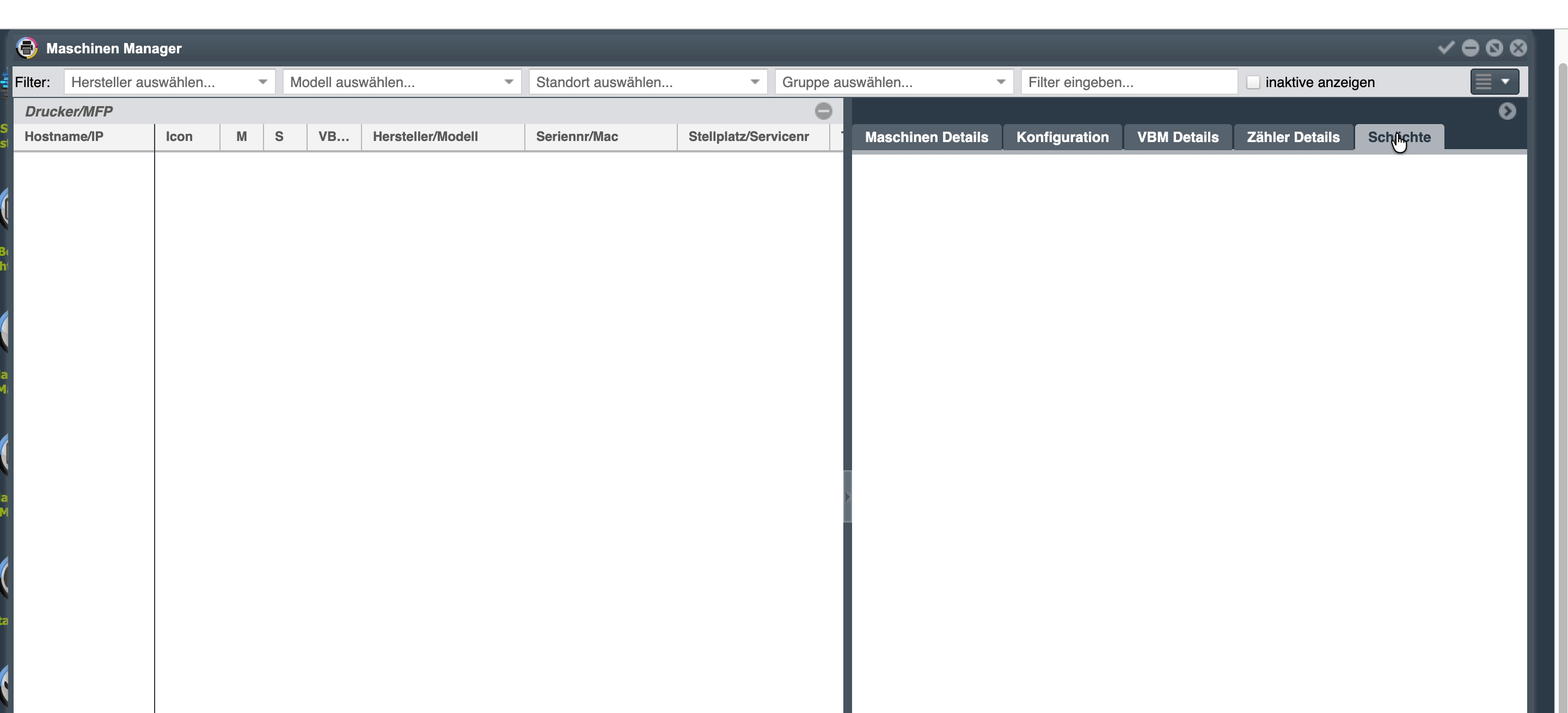
Schächte

Jeder Schacht steht in einer eigenen Zeile mit Bezeichnung, Papierformat, Kapazität, aktuellem Füllstand und Status.
1. Aufbau der Schacht-Tabelle

Die Tabelle enthält alle vom Gerät per SNMP gemeldeten Schächte (prtInputTable / prtOutputTable). Die Sortierung folgt der Reihenfolge, in der das Gerät die Schächte liefert — üblicherweise oben die Eingabeschächte, unten die Ausgabefächer und Finisher-Ablagen.

  • Spalte
    Bezeichnung
    Bedeutung
    Name des Schachts wie ihn das Gerät meldet (z. B. „Kassette 1“, „Bypass Tray“).
    Hinweis
    Sprache und Formulierung stammen vom Gerät.
  • Spalte
    Typ
    Bedeutung
    Eingabeschacht, Ausgabefach oder Sonderfach (z. B. Finisher, Booklet).
    Hinweis
    Ergibt sich aus prtInputType / prtOutputType.
  • Spalte
    Papierformat
    Bedeutung
    Aktuell eingelegtes Format (z. B. A4, A3, Letter).
    Hinweis
    Bei Universalfächern wird der aktuell erkannte Wert angezeigt.
  • Spalte
    Medientyp
    Bedeutung
    Papierart, falls das Gerät sie erkennt (Normal, Recycling, Etikett …).
    Hinweis
    „unbekannt“ wenn das Gerät den Wert nicht liefert.
  • Spalte
    Kapazität
    Bedeutung
    Maximale Blätter, die der Schacht aufnehmen kann.
    Hinweis
    Modellabhängige Konstante.
  • Spalte
    Füllstand
    Bedeutung
    Aktueller Stand in Blättern oder Prozent — je nachdem, wie das Gerät meldet.
    Hinweis
    Wird zusammen mit der Kapazität als Prozentbalken dargestellt.
  • Spalte
    Status
    Bedeutung
    Textuelle Meldung des Geräts (bereit, leer, offen, Fehler).
    Hinweis
    Grundlage für die Ampel-Farbe des Schachts.
2. Zusammenhang mit Benachrichtigungen

Die Schachtwerte werden vom Modul „Benachrichtigungen“ (Traylevel) ausgewertet. Dort definieren Sie Regeln, unter welchen Bedingungen eine Meldung ausgelöst wird — z. B. „Warnung, sobald ein A4-Schacht unter 10 % Füllstand fällt“.

  • Bereich
    Maschinen-Manager → Schächte
    Wofür zuständig
    Ist-Zustand der Schächte pro Maschine.
    Hinweis
    Reine Anzeige — keine Editierung.
  • Bereich
    Benachrichtigungen → Traylevel
    Wofür zuständig
    Definition der Regeln (Warnschwellen, Empfänger).
    Hinweis
    Regelt, wann aus einem niedrigen Füllstand eine Meldung wird.
  • Bereich
    Zahnrad → Modell hochladen
    Wofür zuständig
    Definiert, welche Schächte ein Modell erwartet.
    Hinweis
    Nur relevant, wenn Sie eigene oder normalisierte Modell-Definitionen pflegen.
3. Wann bleibt der Tab leer?

Der Tab „Schächte“ ist ausschließlich für Drucker/MFP sinnvoll. Bei „Anderen Geräten“ (Switches, Server, NAS) bleibt er absichtlich leer — dort gibt es schlicht keine Schächte.

  • Situation
    Leerer Tab bei einem Drucker
    Ursache
    Gerät liefert prtInputTable/prtOutputTable nicht oder verweigert die Abfrage.
    Reaktion
    Modell-Definition prüfen und im Konfigurations-Tab „Schächte abfragen“ aktivieren.
  • Situation
    Leerer Tab bei Nicht-Drucker
    Ursache
    Beabsichtigt — Gerät hat keine Schächte.
    Reaktion
    Keine Aktion nötig.
  • Situation
    Einige Schächte fehlen
    Ursache
    Das Gerät liefert nur ausgewählte Schächte (z. B. keinen Bypass).
    Reaktion
    Meist Herstellervorgabe — keine Aktion nötig.

Der Tab „Schächte“ zeigt alle Ein- und Ausgabeschächte (Trays) der ausgewählten Maschine — mit Papierformat, aktuellem Füllstand und dem gemeldeten Status. Er ist außerdem die Grundlage für die Traylevel-Benachrichtigungen: Sobald ein Schacht die konfigurierte Warngrenze unterschreitet, kann SimpleClicks automatisch eine Meldung auslösen.