SimpleClicks Docs

VBM Details

Jeder Toner/VBM-Slot ist ein eigener Block: Typ, Farbe, Level, Reichweite, Bestell- und Wechsel-Historie.
1. Aufbau eines VBM-Blocks

Jeder Block steht für einen Slot des Gerätes — z. B. „Schwarz Cartridge HP W2200X“. Die Titelzeile enthält Farbe, Artikelbezeichnung und den Zeitpunkt der letzten Aktualisierung. Alle Felder darunter werden bei jeder Abfrage neu gefüllt.

  • Feld
    Typ
    Bedeutung
    Art des Verbrauchsmaterials (Toner, Trommel, Fuser, Waste, …).
    Hinweis
    Kommt aus der Modell-Definition.
  • Feld
    Farbe
    Bedeutung
    Farbcodierung des Slots (Schwarz, Cyan, Magenta, Gelb, …).
    Hinweis
    Steuert die Farbe des Balkens.
  • Feld
    Fülltyp
    Bedeutung
    Ob der Slot verbraucht wird („wird verbraucht“) oder gefüllt („wird gefüllt“, z. B. Waste-Toner).
    Hinweis
    Bestimmt, ob 0 % oder 100 % kritisch ist.
  • Feld
    Level %
    Bedeutung
    Aktueller Füllstand als farbiger Balken.
    Hinweis
    Wechselt bei Unterschreitung der Warnschwelle die Farbe.
  • Feld
    Index
    Bedeutung
    Position des Slots im Gerät (z. B. „1 / 1“).
    Hinweis
    Wichtig bei Geräten mit mehreren gleichfarbigen Slots.
  • Feld
    Level Einheit
    Bedeutung
    Prozent oder absolute Einheit (z. B. Blätter).
    Hinweis
    Wird aus der Definition übernommen.
  • Feld
    Max Level / aktueller Level
    Bedeutung
    Numerischer Vergleichswert für die Reichweitenberechnung.
    Hinweis
    Falls das Gerät statt Prozent Rohwerte liefert.
  • Feld
    Deckung
    Bedeutung
    Ermittelte tatsächliche Deckung seit letztem Wechsel.
    Hinweis
    Grundlage für die Reichweitenprognose in Tagen.
  • Feld
    Reichweite Tage / bei Deckung
    Bedeutung
    Prognose in Tagen — abhängig von der eingestellten Referenzdeckung.
    Hinweis
    Wird „nicht bekannt“ angezeigt, solange zu wenige Messpunkte vorliegen.
  • Feld
    Bestelldatum / letzte Bestellung
    Bedeutung
    Wann eine Bestellung ausgelöst wurde und wann die letzte einging.
    Hinweis
    Grundlage für den Bestell-Prozess im VBM-Modul.
  • Feld
    Inst. Datum
    Bedeutung
    Datum, an dem der aktuell verwendete VBM eingesetzt wurde.
    Hinweis
    Wird beim Wechsel automatisch gesetzt.
  • Feld
    verbraucht am
    Bedeutung
    Wird gefüllt, sobald der Slot als leer gemeldet wurde.
    Hinweis
    Grundlage für die Verbrauchsstatistik.
  • Feld
    Artikelnr. / Artikelbez.
    Bedeutung
    Ihre interne Artikelnummer und Bezeichnung für diesen VBM.
    Hinweis
    Kommt aus der Artikelliste (siehe Zahnrad → Artikelliste öffnen).
  • Feld
    VBM bestellen
    Bedeutung
    Aktiviert, ob für diesen Slot überhaupt Bestellungen ausgelöst werden dürfen.
    Hinweis
    Deaktivieren Sie das für Slots, die Sie manuell versorgen.
  • Feld
    Level abfragen / Interpolierung zulassen / Interpolierung erzwingen
    Bedeutung
    Pro-Slot-Feinsteuerung analog zum Konfigurations-Tab.
    Hinweis
    Überschreibt die Vorgabe aus dem Konfigurations-Tab nur für diesen Slot.
Rechtsklick auf die Titelzeile eines VBM-Blocks öffnet die gerätespezifischen Bestell- und Wechsel-Aktionen für genau diesen Toner.
2. Rechtsklick-Kontextmenü auf einem Toner

Klicken Sie mit der rechten Maustaste auf die Titelzeile eines VBM-Blocks (z. B. „VBM - Schwarz Cartridge HP W2200X“), öffnet sich ein Kontextmenü mit allen Aktionen, die genau diesen Toner betreffen. Der Kopf des Menüs zeigt zur Sicherheit noch einmal Farbe und Artikelnummer.

  • Menüpunkt
    Aktuellen VBM Level setzen
    Wirkung
    Öffnet einen Dialog, in dem Sie den Level manuell setzen (z. B. auf 100 % nach einem physischen Wechsel, den das Gerät nicht erkannt hat).
    Wann verwenden
    Wenn ein Wechsel stattfand, das Gerät ihn aber nicht meldet.
  • Menüpunkt
    VBM Bestellung stornieren
    Wirkung
    Storniert eine laufende Bestellung — der VBM bleibt aber im Bestand markiert.
    Wann verwenden
    Wenn versehentlich bestellt wurde.
  • Menüpunkt
    VBM Bestellung stornieren und zurücksetzen
    Wirkung
    Storniert die Bestellung und setzt den Slot in den Zustand „nicht bestellt“ zurück, sodass eine neue Bestellung ausgelöst werden kann.
    Wann verwenden
    Nach falscher Auslösung, wenn nachbestellt werden soll.
  • Menüpunkt
    VBM bestellen
    Wirkung
    Löst manuell eine Bestellung für diesen Slot aus.
    Wann verwenden
    Wenn Sie unabhängig von der Automatik nachbestellen wollen.
  • Menüpunkt
    VBM als gewechselt markieren
    Wirkung
    Registriert einen Wechsel: der bisherige Toner wird als verbraucht, der neue als frisch eingesetzt geführt.
    Wann verwenden
    Bei Handwechsel ohne dass das Gerät den Sprung meldet.
  • Menüpunkt
    Letzten VBM Wechsel zurücksetzen
    Wirkung
    Macht den letzten Wechsel rückgängig.
    Wann verwenden
    Bei versehentlicher Wechsel-Buchung.
  • Menüpunkt
    Inkonsistenten Level akzeptieren
    Wirkung
    Nimmt einen als unplausibel markierten Level als korrekt an.
    Wann verwenden
    Ausgegraut, solange keine Inkonsistenz gemeldet ist.
  • Menüpunkt
    VBM Bestellhistorie anzeigen
    Wirkung
    Öffnet die vollständige Bestellhistorie für diesen Slot.
    Wann verwenden
    Übersicht über Datum, Menge und Status aller Bestellungen.
  • Menüpunkt
    VBM Wechselhistorie anzeigen
    Wirkung
    Zeigt alle Wechsel dieses Slots mit Zeitpunkt und Level vor/nach dem Wechsel.
    Wann verwenden
    Grundlage für Reklamationen und Verbrauchsanalysen.
  • Menüpunkt
    VBM Levelhistorie anzeigen
    Wirkung
    Grafischer Verlauf des Füllstands über die Zeit.
    Wann verwenden
    Hilft, ungewöhnlichen Verbrauch (Leck, Fehldruck) frühzeitig zu erkennen.
3. Zusammenhang mit dem VBM-Modul

Die Werte, die Sie hier sehen, sind die Detail-Sicht auf eine Maschine. Übergreifende Auswertungen (z. B. „alle Kunden, deren Schwarz-Toner in den nächsten 7 Tagen leer wird“) und die Sammelbestellung erfolgen im dedizierten VBM-Modul. Änderungen in einem der beiden Bereiche sind sofort auch im anderen sichtbar.

  • Ort
    Maschinen-Manager → VBM Details
    Was Sie dort tun
    Einzelne Maschine im Detail betrachten und punktuell steuern.
    Bezug zum VBM-Details-Tab
    Aktueller Tab.
  • Ort
    Modul „VBM“
    Was Sie dort tun
    Gerätebestand-übergreifend Bestellungen planen, freigeben und exportieren.
    Bezug zum VBM-Details-Tab
    Nutzt dieselben Level-, Bestell- und Wechseldaten.
  • Ort
    Zahnrad → VBM-Bestellliste exportieren
    Was Sie dort tun
    Aktuellen Bestell-Vorschlag als Datei erzeugen.
    Bezug zum VBM-Details-Tab
    Basiert u. a. auf den hier gepflegten Schwellen und Deckungen.

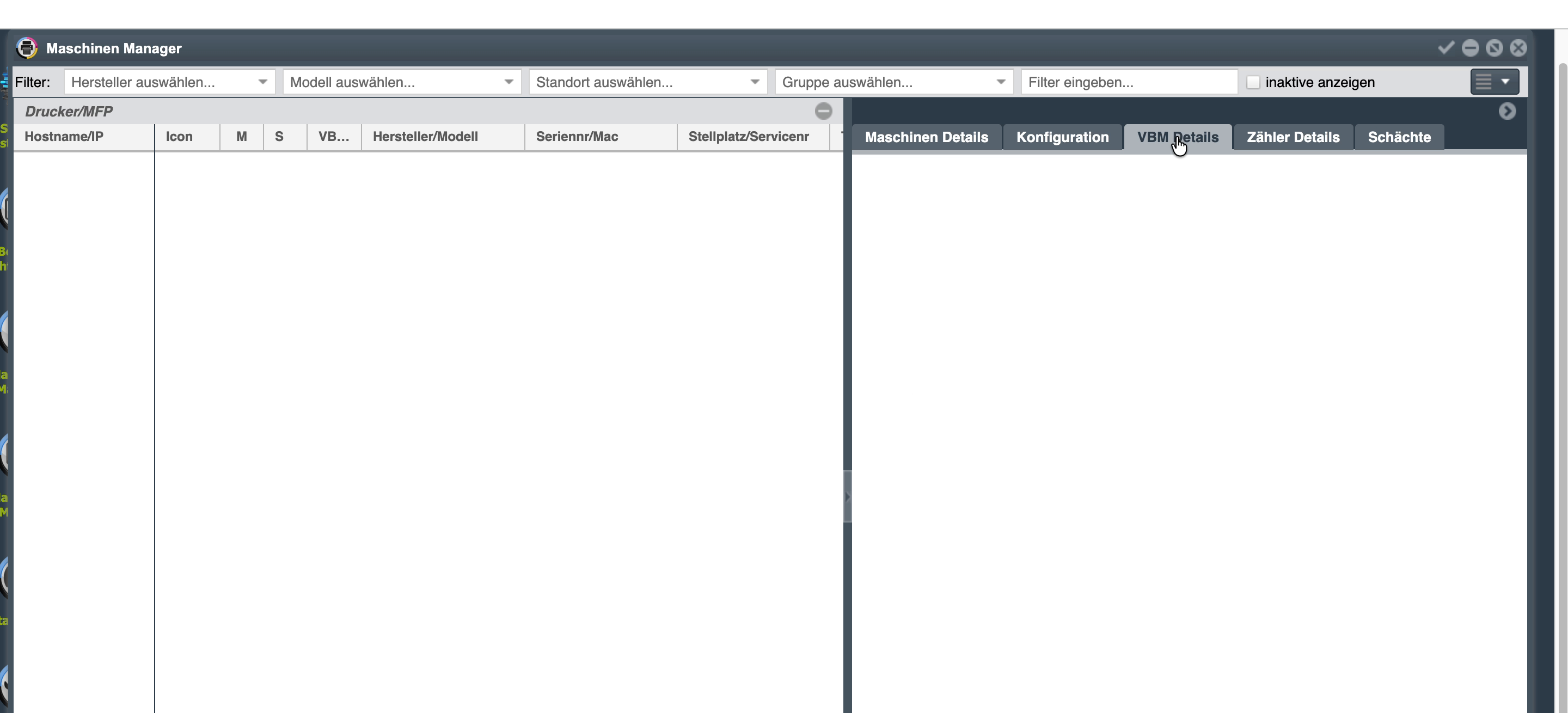
Der Tab „VBM Details“ (Verbrauchs-Material) listet alle vom Gerät gemeldeten Kartuschen, Trommeln, Fuser, Waste-Boxen usw. — jede in einem eigenen einklappbaren Block mit farblich passendem Level-Balken. Über den Rechtsklick auf einen VBM-Header erreichen Sie außerdem alle Bestell- und Wechsel-Aktionen für diesen Toner.