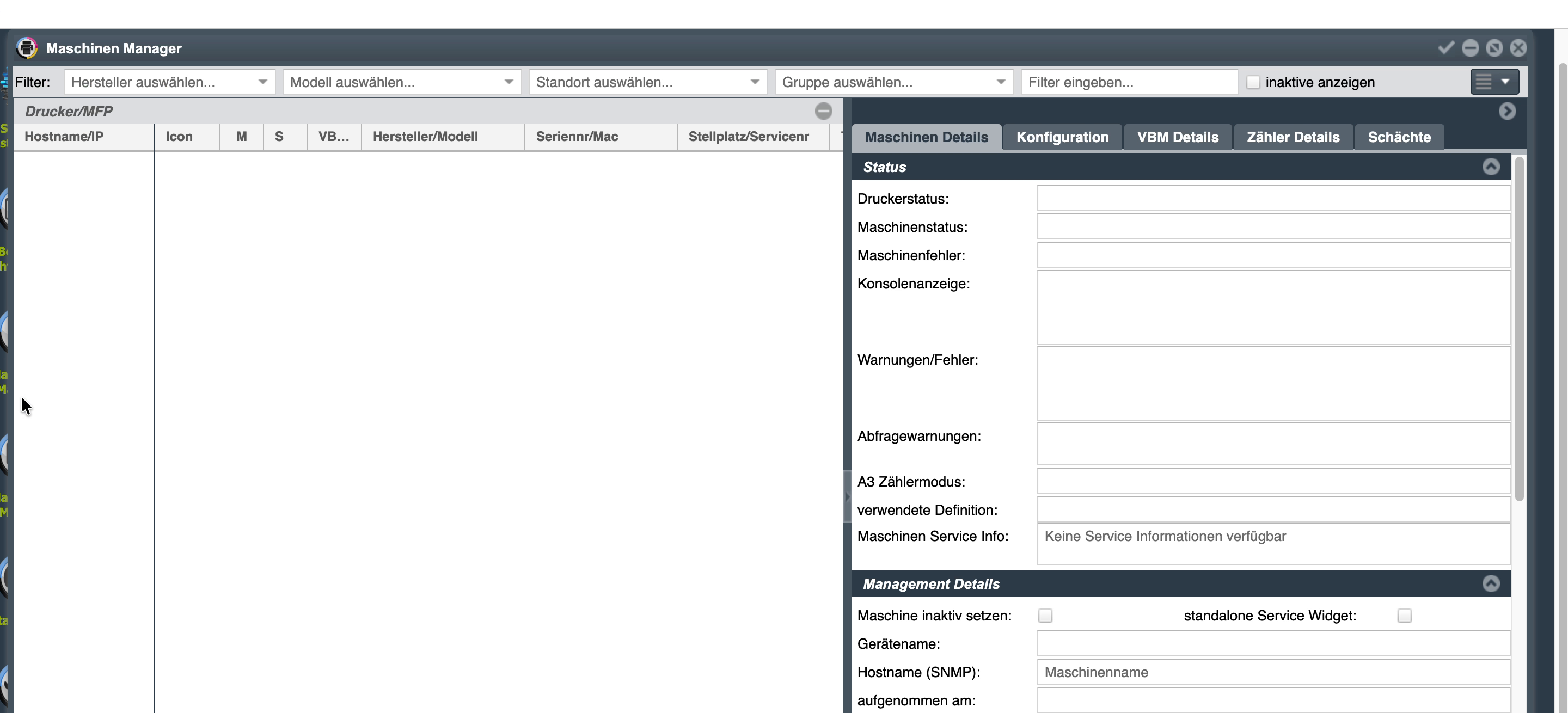
Filterleiste
Die vier Auswahllisten zeigen jeweils genau die Werte, die tatsächlich in Ihrem Bestand vorkommen. Ein Klick auf den Pfeil öffnet die Liste, eine Auswahl übernimmt den Filter sofort. Mit einem Klick auf das kleine „ד (erscheint am rechten Rand des Feldes, sobald eine Auswahl aktiv ist) setzen Sie den einzelnen Filter zurück.
- FilterHersteller auswählen…Grenzt ein auf …Alle Geräte eines bestimmten Herstellers (z. B. HP, Lexmark, Kyocera).Typische VerwendungHerstellerbezogene Auswertungen — z. B. wenn Sie nach einem Update oder einer Rückrufaktion prüfen möchten.
- FilterModell auswählen…Grenzt ein auf …Alle Geräte eines konkreten Modells (z. B. HP Color LaserJet Pro 4202).Typische VerwendungWartung modellübergreifend planen oder Firmware-Stände vergleichen.
- FilterStandort auswählen…Grenzt ein auf …Alle Geräte, die in den Maschinen-Details einem bestimmten Standort zugewiesen sind.Typische VerwendungStandortverantwortliche sehen nur ihre Geräte — z. B. „Werk Köln“.
- FilterGruppe auswählen…Grenzt ein auf …Alle Geräte einer Maschinengruppe (siehe „System → Maschinengruppen“).Typische VerwendungRollen- oder vertragsbasierte Sicht — z. B. „Vertrag Kunde XY“, „Testflotte“.
| Filter | Grenzt ein auf … | Typische Verwendung |
|---|---|---|
| Hersteller auswählen… | Alle Geräte eines bestimmten Herstellers (z. B. HP, Lexmark, Kyocera). | Herstellerbezogene Auswertungen — z. B. wenn Sie nach einem Update oder einer Rückrufaktion prüfen möchten. |
| Modell auswählen… | Alle Geräte eines konkreten Modells (z. B. HP Color LaserJet Pro 4202). | Wartung modellübergreifend planen oder Firmware-Stände vergleichen. |
| Standort auswählen… | Alle Geräte, die in den Maschinen-Details einem bestimmten Standort zugewiesen sind. | Standortverantwortliche sehen nur ihre Geräte — z. B. „Werk Köln“. |
| Gruppe auswählen… | Alle Geräte einer Maschinengruppe (siehe „System → Maschinengruppen“). | Rollen- oder vertragsbasierte Sicht — z. B. „Vertrag Kunde XY“, „Testflotte“. |
Das Textfeld rechts neben den Dropdowns wirkt zusätzlich zu den ausgewählten Filtern. Es prüft nicht nur Hostname und IP, sondern alle textuellen Spalten der Geräteliste — z. B. Seriennummer, Standortbezeichnung oder Servicenummer. Die Suche startet, sobald Sie mit dem Tippen aufhören, ohne dass Sie „Enter“ drücken müssen.
- EingabebeispielhpprnTrifft auf …Alle Geräte, deren Hostname mit „hpprn“ beginnt.HinweisGroß-/Kleinschreibung wird ignoriert.
- Eingabebeispiel127.0.0Trifft auf …Alle Geräte im entsprechenden IP-Bereich.HinweisAuch Teilübereinstimmungen werden gefunden.
- EingabebeispielVNCSIM0005Trifft auf …Ein bestimmtes Gerät anhand seiner Seriennummer.HinweisPraktisch, wenn Sie einen Servicefall zu einer konkreten Seriennummer haben.
- EingabebeispielInstanz 4Trifft auf …Alle Geräte, deren Stellplatz „Instanz 4“ enthält.HinweisFreitextsuche über mehrere Spalten hinweg.
| Eingabebeispiel | Trifft auf … | Hinweis |
|---|---|---|
| hpprn | Alle Geräte, deren Hostname mit „hpprn“ beginnt. | Groß-/Kleinschreibung wird ignoriert. |
| 127.0.0 | Alle Geräte im entsprechenden IP-Bereich. | Auch Teilübereinstimmungen werden gefunden. |
| VNCSIM0005 | Ein bestimmtes Gerät anhand seiner Seriennummer. | Praktisch, wenn Sie einen Servicefall zu einer konkreten Seriennummer haben. |
| Instanz 4 | Alle Geräte, deren Stellplatz „Instanz 4“ enthält. | Freitextsuche über mehrere Spalten hinweg. |
Standardmäßig blendet der Maschinen-Manager alle Geräte aus, die in ihren Management-Details als „Maschine inaktiv setzen“ markiert sind — typischerweise ausgemusterte oder eingelagerte Geräte. Der Haken „inaktive anzeigen“ blendet diese wieder ein, damit Sie sie erneut aktivieren, umziehen oder endgültig löschen können.
- ZustandHaken aus (Standard)Was Sie sehenNur aktive Geräte werden in der Liste angezeigt.Wann sinnvollTägliche Arbeitsansicht — hält die Liste übersichtlich.
- ZustandHaken anWas Sie sehenAktive und inaktive Geräte werden gemeinsam angezeigt. Inaktive Geräte sind grau/durchgestrichen dargestellt.Wann sinnvollInventur, Wiederinbetriebnahme, endgültige Bereinigung.
| Zustand | Was Sie sehen | Wann sinnvoll |
|---|---|---|
| Haken aus (Standard) | Nur aktive Geräte werden in der Liste angezeigt. | Tägliche Arbeitsansicht — hält die Liste übersichtlich. |
| Haken an | Aktive und inaktive Geräte werden gemeinsam angezeigt. Inaktive Geräte sind grau/durchgestrichen dargestellt. | Inventur, Wiederinbetriebnahme, endgültige Bereinigung. |
Wenn Sie alle gesetzten Filter auf einmal entfernen möchten, gibt es zwei Wege — je nachdem, wie viele Filter aktiv sind.
- WegEinzeln zurücksetzenAktionAuf das kleine „ד neben dem jeweiligen Dropdown klicken.WirkungNur der gewählte Filter wird entfernt, alle anderen bleiben aktiv.
- WegFreitext löschenAktionText im Feld „Filter eingeben…“ komplett löschen.WirkungDer Freitextfilter wird sofort deaktiviert.
- WegAlles zurücksetzenAktionNacheinander alle Dropdowns leeren und den Freitext entfernen.WirkungDie Geräteliste zeigt danach wieder den vollständigen Bestand.
| Weg | Aktion | Wirkung |
|---|---|---|
| Einzeln zurücksetzen | Auf das kleine „ד neben dem jeweiligen Dropdown klicken. | Nur der gewählte Filter wird entfernt, alle anderen bleiben aktiv. |
| Freitext löschen | Text im Feld „Filter eingeben…“ komplett löschen. | Der Freitextfilter wird sofort deaktiviert. |
| Alles zurücksetzen | Nacheinander alle Dropdowns leeren und den Freitext entfernen. | Die Geräteliste zeigt danach wieder den vollständigen Bestand. |
Alle Filter arbeiten als UND-Verknüpfung: Es werden nur Geräte angezeigt, die auf jede einzelne der gesetzten Bedingungen zutreffen. Damit lassen sich sehr präzise Sichten aufbauen, ohne dass Sie eine eigene Auswertung erstellen müssen.
- Beispiel-KombinationHersteller = HP + Standort = KölnAnzeigeNur HP-Geräte am Standort Köln.AnwendungsfallStandortverantwortlicher plant eine Wartung.
- Beispiel-KombinationGruppe = Vertrag Kunde XY + „inaktive anzeigen“ ausAnzeigeAlle aktiven Geräte des Vertrages.AnwendungsfallAbrechnungslauf oder Bestandsprüfung.
- Beispiel-KombinationModell = Color LaserJet Pro 4202 + Freitext „VNC“AnzeigeAlle Geräte dieses Modells, deren Seriennummer „VNC“ enthält.AnwendungsfallRückruf-/Firmware-Kampagne für einen bestimmten Modell- und Seriennummernbereich.
| Beispiel-Kombination | Anzeige | Anwendungsfall |
|---|---|---|
| Hersteller = HP + Standort = Köln | Nur HP-Geräte am Standort Köln. | Standortverantwortlicher plant eine Wartung. |
| Gruppe = Vertrag Kunde XY + „inaktive anzeigen“ aus | Alle aktiven Geräte des Vertrages. | Abrechnungslauf oder Bestandsprüfung. |
| Modell = Color LaserJet Pro 4202 + Freitext „VNC“ | Alle Geräte dieses Modells, deren Seriennummer „VNC“ enthält. | Rückruf-/Firmware-Kampagne für einen bestimmten Modell- und Seriennummernbereich. |
Die Filterleiste am oberen Rand des Maschinen-Managers grenzt die Geräteliste auf einen bestimmten Ausschnitt Ihres Bestandes ein. Mehrere Filter lassen sich kombinieren — die Anzeige aktualisiert sich sofort, ohne Klick auf „Anwenden“. Ein leerer Filter bedeutet: Alle anzeigen.