SimpleClicks Docs

Empfänger / Gruppen

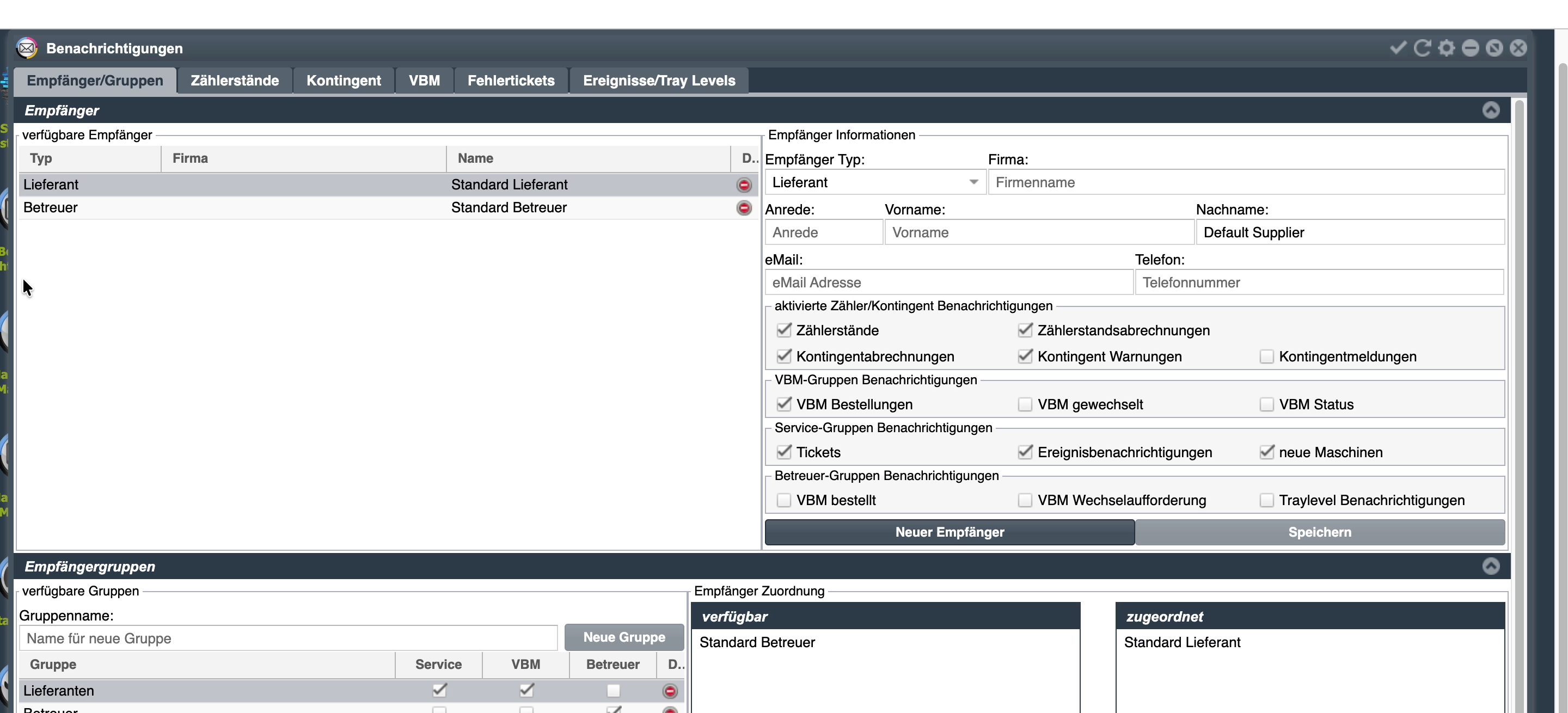
Tab „Empfänger/Gruppen“: oben die Empfängerliste mit Detailformular und Benachrichtigungs-Flags, unten die Empfängergruppen mit Zuordnung.
1. Empfänger anlegen oder auswählen

Links oben stehen alle bereits angelegten Empfänger (Lieferant, Betreuer, …). Ein Klick auf eine Zeile lädt die Daten in das Formular rechts. Über „Neuer Empfänger“ wird ein leeres Formular geöffnet. Das rote Minus löscht den Empfänger.

  • Feld / Aktion
    Empfänger Typ
    Beispiel
    Lieferant / Betreuer / Service
    Erklärung
    Legt fest, für welchen Zweck der Empfänger vorgesehen ist.
  • Feld / Aktion
    Firma
    Beispiel
    Muster Toner GmbH
    Erklärung
    Firmenname des Empfängers.
  • Feld / Aktion
    Anrede / Vorname / Nachname
    Beispiel
    Herr / Max / Muster
    Erklärung
    Persönliche Ansprache in E-Mails.
  • Feld / Aktion
    eMail
    Beispiel
    service@muster.de
    Erklärung
    Zieladresse für alle aktivierten Benachrichtigungen.
  • Feld / Aktion
    Telefon
    Beispiel
    +49 …
    Erklärung
    Kontakt-Telefonnummer, informativ.
  • Feld / Aktion
    Neuer Empfänger
    Beispiel
    Erklärung
    Leert das Formular für einen neuen Datensatz.
  • Feld / Aktion
    Speichern
    Beispiel
    Erklärung
    Übernimmt den Datensatz in die Liste links.
2. Zähler- und Kontingent-Benachrichtigungen

Diese Flags entscheiden, welche der zähler- bzw. kontingentbezogenen E-Mails der Empfänger persönlich bekommt. Sie greifen zusätzlich zu den Gruppen-Einstellungen der jeweiligen Tabs.

  • Flag
    Zählerstände
    Wirkung
    Regelmäßiger Versand der Zählerstände (CSV).
    Wird gesendet, wenn
    der Zählerstands-Job aus Tab „Zählerstände“ läuft.
  • Flag
    Zählerstandsabrechnungen
    Wirkung
    Abrechnungsdatei der Zählerstände.
    Wird gesendet, wenn
    der Abrechnungs-Job aus Tab „Zählerstände“ läuft.
  • Flag
    Kontingentabrechnungen
    Wirkung
    Abrechnungsdatei zum Kontingent.
    Wird gesendet, wenn
    der Kontingent-Abrechnungsjob aus Tab „Kontingent“ läuft.
  • Flag
    Kontingent Warnungen
    Wirkung
    Warnung bei Erreichen der Schwellwerte.
    Wird gesendet, wenn
    Warnungsschwellwert im Tab „Kontingent“ unterschritten wird.
  • Flag
    Kontingentmeldungen
    Wirkung
    Turnusmäßige Kontingent-Meldung.
    Wird gesendet, wenn
    das Kontingentmeldungs-Intervall zutrifft.
3. VBM-Gruppen-Benachrichtigungen

Flags rund um Verbrauchsmaterial (Toner, Auffangbehälter, …). Wird meist beim Lieferanten aktiviert, damit dieser Bestellungen und Statusinformationen automatisch erhält.

  • Flag
    VBM Bestellungen
    Wirkung
    Bestell-Mail an den Lieferanten mit CSV/Bestellliste.
    Empfehlung
    am Lieferanten aktivieren.
  • Flag
    VBM gewechselt
    Wirkung
    Info über tatsächlich getauschte VBMs.
    Empfehlung
    am Lieferanten (Feedback zur Bestellung).
  • Flag
    VBM Status
    Wirkung
    Status-Reports zu bestehenden Bestellungen.
    Empfehlung
    am Lieferanten optional.
4. Service-Gruppen-Benachrichtigungen

Klassische Service-Meldungen — Tickets, Ereignisse und Neuzugänge. Standardempfänger ist die Service-/Betreuer-Adresse.

  • Flag
    Tickets
    Wirkung
    Fehler-Ticket per E-Mail an den Service.
    Empfehlung
    an — sonst gehen Störungen unbemerkt durch.
  • Flag
    Ereignisbenachrichtigungen
    Wirkung
    Sonderereignisse (siehe Tab „Ereignisse/Tray Levels“).
    Empfehlung
    an — für Betreuer.
  • Flag
    neue Maschinen
    Wirkung
    Info über neu gefundene Geräte im Netz.
    Empfehlung
    an — hilft bei der Standort-Pflege.
5. Betreuer-Gruppen-Benachrichtigungen

Flags speziell für den Betreuer: er soll informiert werden, welche VBMs bestellt und gewechselt werden müssen, ohne selbst zu bestellen.

  • Flag
    VBM bestellt
    Wirkung
    Info, dass eine VBM-Bestellung ausgelöst wurde.
    Empfehlung
    am Betreuer aktivieren.
  • Flag
    VBM Wechselaufforderung
    Wirkung
    Aufforderung, ein VBM am Gerät zu wechseln.
    Empfehlung
    am Betreuer aktivieren.
  • Flag
    Traylevel Benachrichtigungen
    Wirkung
    Meldung bei kritischen Papierfach-Füllständen.
    Empfehlung
    am Betreuer aktivieren.
6. Empfängergruppe anlegen

Empfängergruppen bündeln mehrere Empfänger für einen Zweck — z. B. „Lieferanten“ oder „Betreuer“. Pro Gruppe wird über die Häkchen Service/VBM/Betreuer festgelegt, welche Standardgruppe sie für den jeweiligen Zweck ist.

  • Feld / Aktion
    Gruppenname
    Beispiel
    Lieferanten
    Erklärung
    Name der neuen Gruppe im Eingabefeld.
  • Feld / Aktion
    Neue Gruppe
    Beispiel
    Erklärung
    Legt die Gruppe in der Liste unten an.
  • Feld / Aktion
    Spalte Service
    Beispiel
    Häkchen
    Erklärung
    Diese Gruppe ist Standard-Empfänger für Service-Meldungen (Tickets, Ereignisse, neue Maschinen).
  • Feld / Aktion
    Spalte VBM
    Beispiel
    Häkchen
    Erklärung
    Diese Gruppe ist Standard-Empfänger für VBM-Bestellungen und -Status.
  • Feld / Aktion
    Spalte Betreu…
    Beispiel
    Häkchen
    Erklärung
    Diese Gruppe ist Standard-Empfänger für Betreuer-Meldungen (Wechselaufforderung, Traylevel).
  • Feld / Aktion
    Rotes Minus
    Beispiel
    Erklärung
    Löscht die Gruppe.
7. Empfänger einer Gruppe zuordnen

Rechts unten wird eine ausgewählte Gruppe befüllt. Links „verfügbar“ stehen alle Empfänger passenden Typs, rechts „zugeordnet“ die Mitglieder. Die Pfeiltasten dazwischen verschieben Einträge zwischen den Listen.

  • Element
    Gruppe (Liste)
    Aktion
    anklicken
    Wirkung
    Wählt die zu bearbeitende Gruppe aus.
  • Element
    Empfänger (links)
    Aktion
    anklicken + Pfeil →
    Wirkung
    Empfänger in die Gruppe übernehmen.
  • Element
    Empfänger (rechts)
    Aktion
    anklicken + Pfeil ←
    Wirkung
    Empfänger aus der Gruppe entfernen.
8. Empfängergruppen aus Maschinengruppen erzeugen

Ist bereits eine saubere Struktur an Maschinengruppen gepflegt (z. B. je Standort), kann der Agent daraus in einem Schritt passende Empfängergruppen anlegen — jede Maschinengruppe wird zu einer gleichnamigen Empfängergruppe. Die Funktion liegt im Zahnrad-Menü des Benachrichtigungen-Dialogs (oben rechts).

  • Aktion
    Empfängergruppen aus Maschinengruppen erzeugen
    Ergebnis
    Für jede Maschinengruppe entsteht eine gleichnamige Empfängergruppe
    Anwendung
    Standard-Startpunkt beim Einrichten eines neuen Kunden — anschließend nur noch Empfänger zuordnen.
  • Aktion
    Bestehende Gruppen
    Ergebnis
    werden nicht überschrieben, sondern ergänzt
    Anwendung
    Bereits vorhandene Empfängergruppen mit gleichem Namen bleiben erhalten.
9. Speichern

Wie in allen Systemdialogen: Änderungen an Empfängern und Gruppen sind erst nach Klick auf den Haken (✓) oben rechts im Titel des Benachrichtigungen-Fensters wirksam.

  • Aktion
    Speichern
    Wo
    Haken ✓ oben rechts
    Wirkung
    Übernimmt Empfänger, Flags und Gruppenzuordnungen.
  • Aktion
    Schließen ohne Speichern
    Wo
    X oben rechts
    Wirkung
    Verwirft nicht gespeicherte Änderungen.