SimpleClicks Docs

VBM Bestellungen

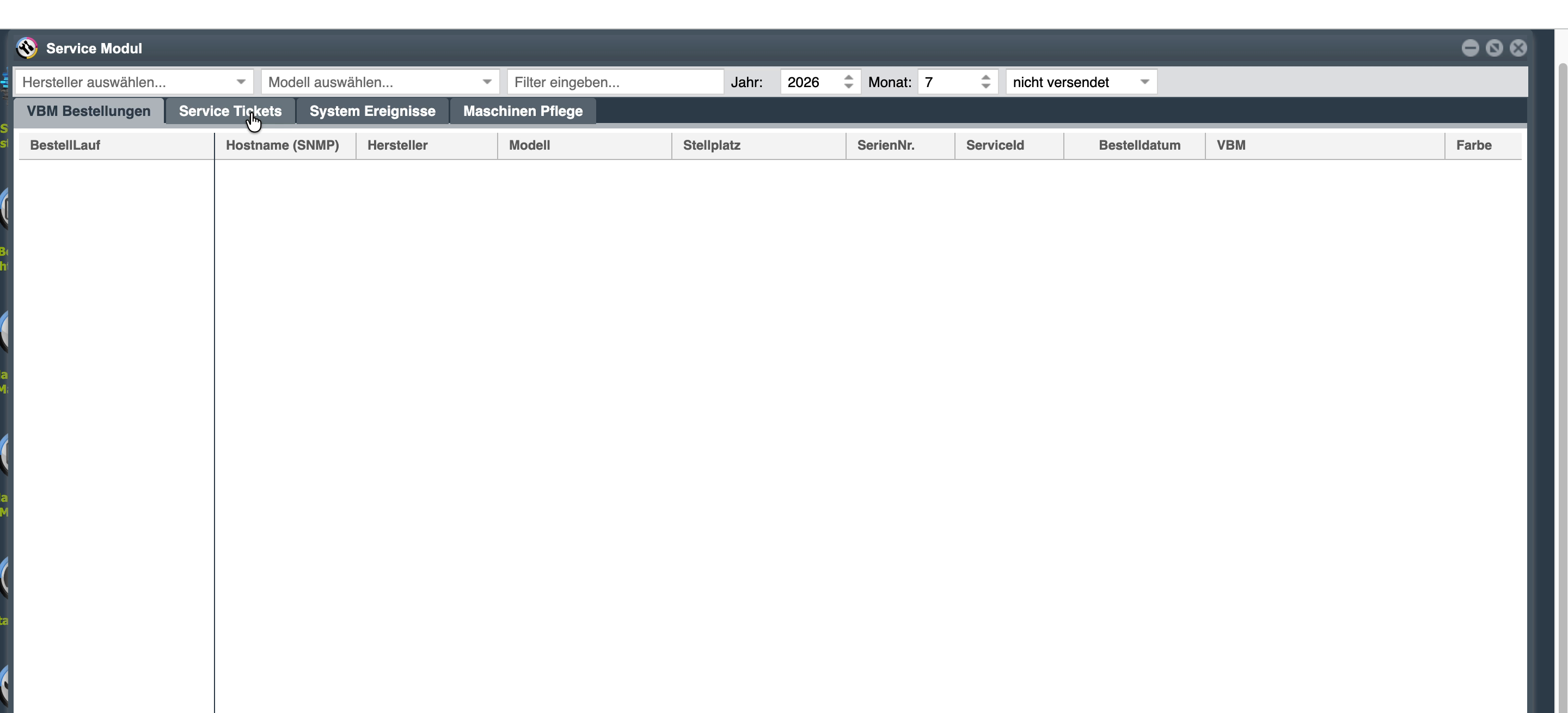
Der Tab „VBM Bestellungen“ mit Filterleiste oben und tabellarischer Liste der ausgelösten Bestellungen.
1. Filterleiste

Die Filterleiste oberhalb der Tabelle grenzt die angezeigten Bestellungen ein. Alle Filter wirken sofort und lassen sich kombinieren.

  • Filter
    Hersteller auswählen
    Wirkung
    Zeigt nur Bestellungen für Maschinen dieses Herstellers.
  • Filter
    Modell auswählen
    Wirkung
    Grenzt zusätzlich auf ein konkretes Maschinenmodell ein.
  • Filter
    Filter eingeben
    Wirkung
    Freitextsuche über alle Spalten (Hostname, Serie, Artikel, Standort …).
  • Filter
    Jahr / Monat
    Wirkung
    Zeitraum-Auswahl. Standardmäßig auf den aktuellen Monat gesetzt.
  • Filter
    Status-Dropdown
    Wirkung
    „nicht versendet“, „versendet“ oder „alle“ — steuert, welche Bestellungen sichtbar sind.
2. Spalten der Tabelle

Jede Zeile entspricht einer einzelnen Bestellposition. Ein Sammelauftrag mit mehreren Farben erscheint als mehrere Zeilen mit derselben BestellLauf-Nummer.

  • Spalte
    BestellLauf
    Bedeutung
    Interne ID des Bestelllaufs — alle Positionen desselben Laufs teilen sie sich.
  • Spalte
    Hostname (SNMP)
    Bedeutung
    Netzwerkname der Maschine, für die bestellt wurde.
  • Spalte
    Hersteller / Modell
    Bedeutung
    Aus den Stammdaten der Maschine übernommen.
  • Spalte
    Stellplatz
    Bedeutung
    Standortangabe wie „Gebäude/Raum/Etage“.
  • Spalte
    SerienNr.
    Bedeutung
    Seriennummer der Maschine.
  • Spalte
    ServiceId
    Bedeutung
    Optionale externe Kennung (falls im Servicevertrag hinterlegt).
  • Spalte
    Bestelldatum
    Bedeutung
    Zeitpunkt, an dem die Bestellung ausgelöst wurde.
  • Spalte
    VBM
    Bedeutung
    Bestelltes Verbrauchsmaterial — z. B. „Magenta Cartridge HP W2203X“.
  • Spalte
    Farbe
    Bedeutung
    Schwarz / Cyan / Magenta / Yellow (bei Waste-Boxen: Waste).
  • Spalte
    Artikel Nr. / Artikelbez.
    Bedeutung
    Artikelnummer und Bezeichnung wie beim Lieferanten hinterlegt.
3. Rechtsklick auf eine Zeile

Ein Rechtsklick auf eine beliebige Zeile öffnet ein Kontextmenü mit Export- und Sprungfunktionen. Exportiert wird jeweils die aktuell sichtbare, gefilterte Tabelle — nicht nur die angeklickte Zeile.

  • Menüpunkt
    Download als csv Datei
    Wirkung
    Exportiert alle sichtbaren Zeilen als CSV — offen in Excel, LibreOffice oder BI-Tools.
  • Menüpunkt
    Download als Excel Datei
    Wirkung
    Exportiert dieselben Daten direkt als XLSX-Arbeitsmappe.
  • Menüpunkt
    Maschinendetails öffnen
    Wirkung
    Springt in die vollständigen Maschinendetails der Maschine aus der angeklickten Zeile.
  • Menüpunkt
    VBM Levelhistorie anzeigen
    Wirkung
    Öffnet die Levelverlaufskurve des betroffenen Toners — nützlich, um Verbrauch und Wechselzeitpunkt nachzuvollziehen.
Rechtsklick auf eine Bestellzeile: CSV-/Excel-Export sowie Sprünge in Maschinendetails und Levelhistorie.

Der Tab VBM Bestellungen ist der erste Reiter des Service-Moduls und zeigt alle im gewählten Zeitraum ausgelösten Verbrauchsmaterial-Bestellungen(Toner, Trommeln, Waste-Boxen). Über die Filterleiste oben lassen sich die Einträge nach Hersteller, Modell, Freitext, Jahr, Monat und Versandstatus einschränken.