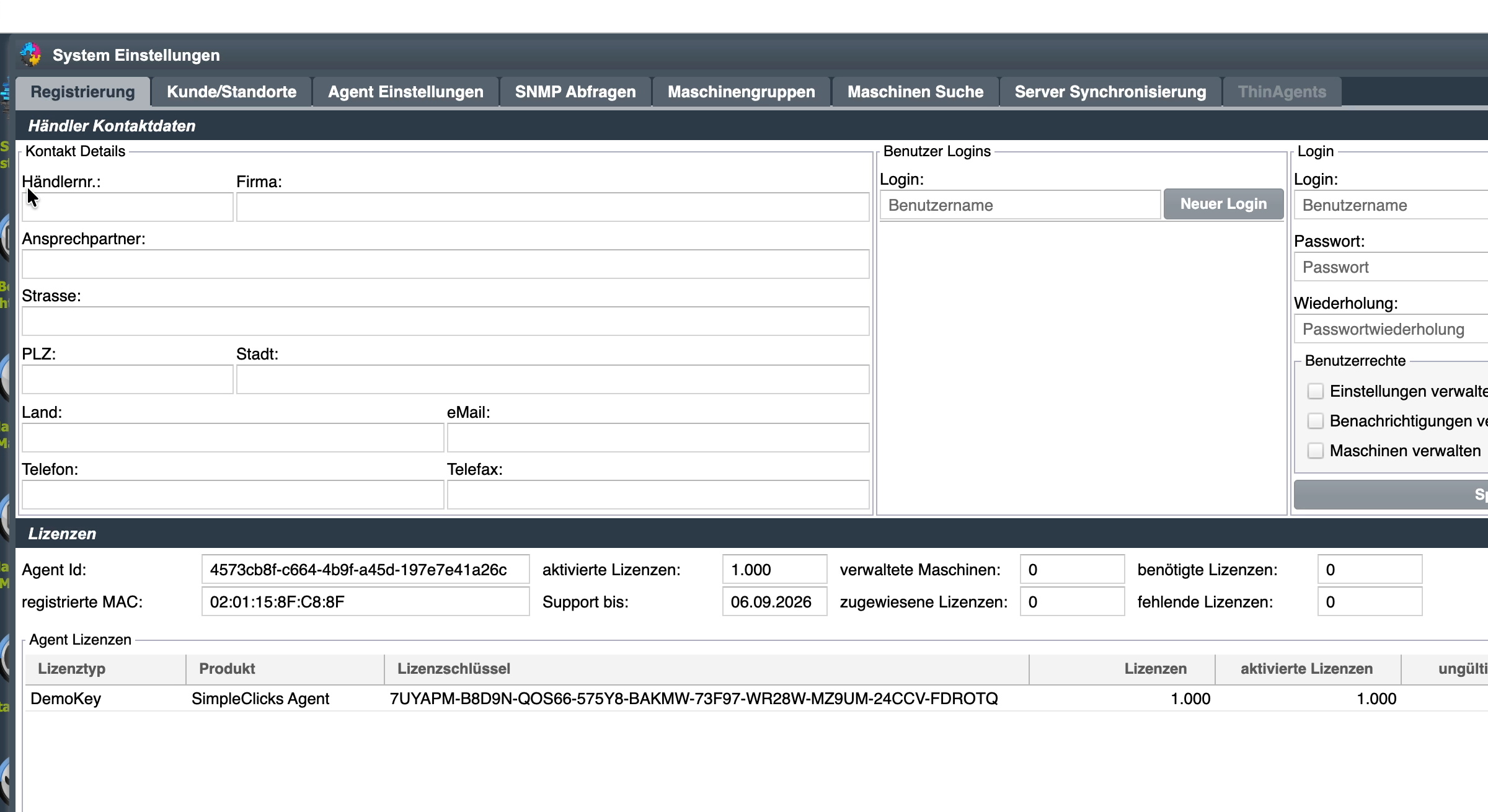
Registrierung
Der obere Bereich „Händler Kontaktdaten“ enthält die vollständige Stammadresse Ihres Fachhandelsbetriebs. Diese Angaben werden bei Support-Anfragen und im Rahmen der Lizenzverwaltung verwendet. Klicken Sie zuerst auf „Bearbeiten“ — geänderte Felder werden gelb umrandet und mit einem kleinen Punkt markiert, oben rechts erscheint ein Zähler wie „3 geändert“. Erst ein Klick auf „Speichern“ übernimmt die Änderungen; „Abbrechen“ verwirft sie.
- FeldHändlernr.BeispielH-2001ErklärungInterne Nummer Ihres Fachhandelsbetriebs beim Hersteller / Distributor.
- FeldFirmaBeispielMuster Fachhandel GmbHErklärungOffizieller Firmenname.
- FeldTitelBeispielHerr / Frau / Dr.ErklärungAnrede der Kontaktperson.
- FeldNameBeispielErika MusterfrauErklärungNachname des Hauptansprechpartners.
- FeldName (Zusatz)BeispielVertriebsleitungErklärungOptionale Funktions- oder Abteilungsbezeichnung.
- FeldStrasseBeispielBeispielstr. 12ErklärungStraße und Hausnummer der Firmenanschrift.
- FeldPLZ / Stadt / LandBeispiel50667 / Köln / DeutschlandErklärungVollständige Postanschrift.
- FeldRegionBeispielWestErklärungOptionale Gebiets- oder Vertriebsregion.
- FeldeMailBeispielinfo@fachhandel.deErklärungZentrale E-Mail-Adresse für Rückfragen und Servicemitteilungen.
- FeldTelefonBeispiel+49 221 1234567ErklärungHauptrufnummer der Firma.
- FeldMobilBeispiel+49 170 1234567ErklärungOptional — mobile Rufnummer des Ansprechpartners.
- FeldTelefaxBeispiel+49 221 1234568ErklärungFaxnummer, falls noch genutzt.
- FeldTyp (Anzeige oben)BeispielHändlerErklärungZeigt an, ob dieser Kontakt als Händler oder Kundenkontakt geführt wird. Nur informativ.
| Feld | Beispiel | Erklärung |
|---|---|---|
| Händlernr. | H-2001 | Interne Nummer Ihres Fachhandelsbetriebs beim Hersteller / Distributor. |
| Firma | Muster Fachhandel GmbH | Offizieller Firmenname. |
| Titel | Herr / Frau / Dr. | Anrede der Kontaktperson. |
| Name | Erika Musterfrau | Nachname des Hauptansprechpartners. |
| Name (Zusatz) | Vertriebsleitung | Optionale Funktions- oder Abteilungsbezeichnung. |
| Strasse | Beispielstr. 12 | Straße und Hausnummer der Firmenanschrift. |
| PLZ / Stadt / Land | 50667 / Köln / Deutschland | Vollständige Postanschrift. |
| Region | West | Optionale Gebiets- oder Vertriebsregion. |
| info@fachhandel.de | Zentrale E-Mail-Adresse für Rückfragen und Servicemitteilungen. | |
| Telefon | +49 221 1234567 | Hauptrufnummer der Firma. |
| Mobil | +49 170 1234567 | Optional — mobile Rufnummer des Ansprechpartners. |
| Telefax | +49 221 1234568 | Faxnummer, falls noch genutzt. |
| Typ (Anzeige oben) | Händler | Zeigt an, ob dieser Kontakt als Händler oder Kundenkontakt geführt wird. Nur informativ. |
Die Bedien-Leiste am oberen Rand jeder Kachel steuert den Bearbeitungsmodus. Nach dem Speichern erscheint eine grüne Bestätigung oder — bei Problemen — eine rote Fehlermeldung mit Klartext-Text.
- Schaltfläche / Anzeige„Bearbeiten“WirkungSchaltet alle Felder frei.HinweisVorher sind sie schreibgeschützt.
- Schaltfläche / Anzeige„N geändert“ (Chip)WirkungZeigt die Anzahl geänderter Felder im aktuellen Formular.HinweisErscheint erst, wenn ein Wert vom gespeicherten Stand abweicht.
- Schaltfläche / Anzeige„Abbrechen“WirkungVerwirft alle Änderungen und stellt den letzten gespeicherten Stand her.HinweisKein Rückfrage-Dialog — Änderungen sind sofort weg.
- Schaltfläche / Anzeige„Speichern“WirkungÜberträgt sämtliche geänderten Felder an den Agent und dann an den KFS-Server.HinweisErst danach ist die Änderung in allen anderen Kacheln sichtbar.
- Schaltfläche / AnzeigeGrüner BalkenWirkungBestätigt die erfolgreiche Übernahme.HinweisVerschwindet beim nächsten Bearbeiten.
- Schaltfläche / AnzeigeRoter BalkenWirkungEnthält die Original-Fehlermeldung des Servers.HinweisHäufigste Ursache: Pflichtfeld leer oder KFS-Session abgelaufen — dann neu einloggen.
| Schaltfläche / Anzeige | Wirkung | Hinweis |
|---|---|---|
| „Bearbeiten“ | Schaltet alle Felder frei. | Vorher sind sie schreibgeschützt. |
| „N geändert“ (Chip) | Zeigt die Anzahl geänderter Felder im aktuellen Formular. | Erscheint erst, wenn ein Wert vom gespeicherten Stand abweicht. |
| „Abbrechen“ | Verwirft alle Änderungen und stellt den letzten gespeicherten Stand her. | Kein Rückfrage-Dialog — Änderungen sind sofort weg. |
| „Speichern“ | Überträgt sämtliche geänderten Felder an den Agent und dann an den KFS-Server. | Erst danach ist die Änderung in allen anderen Kacheln sichtbar. |
| Grüner Balken | Bestätigt die erfolgreiche Übernahme. | Verschwindet beim nächsten Bearbeiten. |
| Roter Balken | Enthält die Original-Fehlermeldung des Servers. | Häufigste Ursache: Pflichtfeld leer oder KFS-Session abgelaufen — dann neu einloggen. |
In der Kachel „Benutzer Logins“ pflegen Sie alle Personen, die sich am Agent oder an der SimpleClicks-Weboberfläche anmelden dürfen. Links sehen Sie die Liste der bestehenden Logins — ein Klick wählt einen Login zur Bearbeitung aus, das rote Minus löscht ihn (der letzte verbleibende Login kann nicht gelöscht werden). Rechts erscheint das Detailformular mit Login-Name, Passwort und den zwölf Rechte-Häkchen.
- Element„Neuer Login“ZweckLegt einen leeren Benutzer an.BedienungAnschließend Login-Namen und Passwort eintragen, Rechte setzen, dann Speichern.
- ElementLogin (Benutzername)ZweckEindeutiger Anmeldename.BedienungPflichtfeld — muss innerhalb dieses Agents eindeutig sein.
- ElementPasswort / WiederholungZweckAnmeldepasswort für diesen Login.BedienungBei neuen Logins Pflicht. Bei bestehenden Logins nur ausfüllen, wenn geändert werden soll — beide Felder müssen exakt übereinstimmen. Leere Felder lassen das Passwort unverändert.
- Element„Rote Minus-Schaltfläche“ZweckLöscht den ausgewählten Login.BedienungSicherheits-Rückfrage; der letzte Login bleibt geschützt.
- Element„Speichern“ZweckÜbernimmt alle Änderungen inkl. Rechte-Häkchen.BedienungOhne Speichern gehen Änderungen beim Wechsel des Logins verloren.
- Element„Abbrechen“ZweckVerwirft den aktuellen Entwurf.BedienungBei einem noch nicht gespeicherten neuen Login wird der Login-Datensatz komplett verworfen.
| Element | Zweck | Bedienung |
|---|---|---|
| „Neuer Login“ | Legt einen leeren Benutzer an. | Anschließend Login-Namen und Passwort eintragen, Rechte setzen, dann Speichern. |
| Login (Benutzername) | Eindeutiger Anmeldename. | Pflichtfeld — muss innerhalb dieses Agents eindeutig sein. |
| Passwort / Wiederholung | Anmeldepasswort für diesen Login. | Bei neuen Logins Pflicht. Bei bestehenden Logins nur ausfüllen, wenn geändert werden soll — beide Felder müssen exakt übereinstimmen. Leere Felder lassen das Passwort unverändert. |
| „Rote Minus-Schaltfläche“ | Löscht den ausgewählten Login. | Sicherheits-Rückfrage; der letzte Login bleibt geschützt. |
| „Speichern“ | Übernimmt alle Änderungen inkl. Rechte-Häkchen. | Ohne Speichern gehen Änderungen beim Wechsel des Logins verloren. |
| „Abbrechen“ | Verwirft den aktuellen Entwurf. | Bei einem noch nicht gespeicherten neuen Login wird der Login-Datensatz komplett verworfen. |
Pro Login stehen zwölf Rechte-Häkchen zur Verfügung. Die Rechte greifen sowohl in der Agent-Oberfläche als auch — soweit vom Modul unterstützt — in der SimpleClicks-Weboberfläche. Vergeben Sie so wenig Rechte wie möglich und so viel wie nötig.
- RechtVBM verwaltenWirkungVollzugriff auf das Verbrauchsmaterial-Management: Bestellungen auslösen, quittieren, Historie einsehen.Typische ZielgruppeInnendienst, Vertrieb.
- RechtMaschinen Stammdaten bearbeitenWirkungModell, Standort, Kunde, Seriennummer und weitere Stammdaten an Geräten ändern.Typische ZielgruppeErfahrene Service-/Stammdatenpflege.
- RechtMaschinen überwachenWirkungReines Lesen: Geräte-Übersicht, Zählerstände, Levels — ohne Änderungen.Typische ZielgruppeSupport, Auswertung, Reporting.
- RechtMaschinen verwaltenWirkungGeräte hinzufügen/entfernen, Gruppen zuweisen, Zähler klären, Suchläufe starten.Typische ZielgruppeService-Techniker.
- RechtBenachrichtigungenWirkungZugriff auf das Modul Benachrichtigungen: Empfängergruppen, VBM-Regeln, Fehlertickets etc.Typische ZielgruppeVerantwortliche für Servicekommunikation.
- RechtEinstellungen verwaltenWirkungZugriff auf die Systemeinstellungen (Registrierung, Kunde/Standorte, Agent, SNMP, Sync …).Typische ZielgruppeNur Administratoren.
- RechtBenutzer verwaltenWirkungAndere Logins anlegen, bearbeiten, löschen.Typische ZielgruppeNur Administratoren.
- RechtAgents verwaltenWirkungVerbindung zwischen mehreren Agents (Server-Sync) konfigurieren.Typische ZielgruppeNur Administratoren mit Multi-Site-Setup.
- RechtStatistiken einsehenWirkungZugriff auf Auswertungen und Statistik-Module.Typische ZielgruppeReporting, Management.
- RechtService-Modul nutzenWirkungZugriff auf das Servicemodul (Techniker-Sicht).Typische ZielgruppeTechniker.
- RechtSchreibzugriffWirkungGrund-Voraussetzung, um im Modul überhaupt zu speichern.Typische ZielgruppeIn der Regel für alle Rollen aktiv, außer reinen Read-Only-Konten.
- RechtNicht Berechtigte versteckenWirkungBlendet Menüpunkte und Kacheln aus, für die dem Benutzer die Rechte fehlen.Typische ZielgruppeEmpfohlen — reduziert Bedienfehler in eingeschränkten Rollen.
| Recht | Wirkung | Typische Zielgruppe |
|---|---|---|
| VBM verwalten | Vollzugriff auf das Verbrauchsmaterial-Management: Bestellungen auslösen, quittieren, Historie einsehen. | Innendienst, Vertrieb. |
| Maschinen Stammdaten bearbeiten | Modell, Standort, Kunde, Seriennummer und weitere Stammdaten an Geräten ändern. | Erfahrene Service-/Stammdatenpflege. |
| Maschinen überwachen | Reines Lesen: Geräte-Übersicht, Zählerstände, Levels — ohne Änderungen. | Support, Auswertung, Reporting. |
| Maschinen verwalten | Geräte hinzufügen/entfernen, Gruppen zuweisen, Zähler klären, Suchläufe starten. | Service-Techniker. |
| Benachrichtigungen | Zugriff auf das Modul Benachrichtigungen: Empfängergruppen, VBM-Regeln, Fehlertickets etc. | Verantwortliche für Servicekommunikation. |
| Einstellungen verwalten | Zugriff auf die Systemeinstellungen (Registrierung, Kunde/Standorte, Agent, SNMP, Sync …). | Nur Administratoren. |
| Benutzer verwalten | Andere Logins anlegen, bearbeiten, löschen. | Nur Administratoren. |
| Agents verwalten | Verbindung zwischen mehreren Agents (Server-Sync) konfigurieren. | Nur Administratoren mit Multi-Site-Setup. |
| Statistiken einsehen | Zugriff auf Auswertungen und Statistik-Module. | Reporting, Management. |
| Service-Modul nutzen | Zugriff auf das Servicemodul (Techniker-Sicht). | Techniker. |
| Schreibzugriff | Grund-Voraussetzung, um im Modul überhaupt zu speichern. | In der Regel für alle Rollen aktiv, außer reinen Read-Only-Konten. |
| Nicht Berechtigte verstecken | Blendet Menüpunkte und Kacheln aus, für die dem Benutzer die Rechte fehlen. | Empfohlen — reduziert Bedienfehler in eingeschränkten Rollen. |
Angemeldete Benutzer können ihr Passwort im selben Dialog aktualisieren — es ist kein Sonder-Zugang nötig.
- Schritt1AktionEigenen Login in der Liste links auswählenHinweisBeim Öffnen ist meist bereits der erste Login vorausgewählt.
- Schritt2AktionNeues Passwort in „Passwort“ und „Wiederholung“ eintragenHinweisBeide Felder müssen exakt übereinstimmen.
- Schritt3AktionSpeichernHinweisAb der nächsten Anmeldung gilt das neue Passwort. Aktuelle Sitzungen bleiben bis zum Ausloggen bestehen.
| Schritt | Aktion | Hinweis |
|---|---|---|
| 1 | Eigenen Login in der Liste links auswählen | Beim Öffnen ist meist bereits der erste Login vorausgewählt. |
| 2 | Neues Passwort in „Passwort“ und „Wiederholung“ eintragen | Beide Felder müssen exakt übereinstimmen. |
| 3 | Speichern | Ab der nächsten Anmeldung gilt das neue Passwort. Aktuelle Sitzungen bleiben bis zum Ausloggen bestehen. |
Im unteren Bereich „Lizenzen“ sehen Sie die eindeutige Kennung Ihres SimpleClicks Agent, die Supportlaufzeit sowie den aktuellen Lizenzstand. Über die Lizenzhistorie können Sie außerdem einzelne Lizenzschlüssel einsehen.
- FeldAgent-IDBedeutungWeltweit eindeutige Kennung dieser Agent-Installation.HinweisBei Support-Anfragen immer angeben.
- FeldMAC-AdresseBedeutungNetzwerkadresse, an die die Lizenz gebunden ist.HinweisÄndert sich die MAC (z. B. neuer Server, neue Netzwerkkarte), muss die Lizenz neu freigeschaltet werden.
- FeldAktivierte LizenzenBedeutungSumme aller freigeschalteten Geräte-Lizenzen.HinweisErgibt sich aus allen eingespielten Lizenzschlüsseln.
- FeldZugewiesenBedeutungAktuell an Geräte vergebene Lizenzen.HinweisBasis für die Verrechnung.
- FeldBenötigtBedeutungVom Agent auf Basis der aktiven Geräte errechneter Bedarf.HinweisSteigt bei neuen Geräten.
- FeldFehlendBedeutungDifferenz aus Benötigt und Aktivierten Lizenzen.HinweisWert > 0 = zusätzliche Lizenzen erforderlich, sonst können neue Geräte nicht mehr bewirtschaftet werden.
- FeldVerwaltete MaschinenBedeutungAnzahl aktueller Geräte im Agent.HinweisGrundlage der Lizenzberechnung.
- FeldSupport bisBedeutungAblaufdatum Ihres Software-Supports.HinweisNach Ablauf sind Agent-Updates gesperrt, bis der Support verlängert wird.
- FeldAktivierungsdatumBedeutungDatum der ersten Freischaltung.HinweisNur informativ.
- FeldProdukt / TypBedeutungBezeichnung der jeweiligen Lizenz.HinweisErscheint in der Historie.
- FeldLizenzschlüssel (Historie)BedeutungKonkreter Schlüsseltext.HinweisFür Support / Nachweis; für neue Aktivierungen wird immer der Original-Schlüssel benötigt.
| Feld | Bedeutung | Hinweis |
|---|---|---|
| Agent-ID | Weltweit eindeutige Kennung dieser Agent-Installation. | Bei Support-Anfragen immer angeben. |
| MAC-Adresse | Netzwerkadresse, an die die Lizenz gebunden ist. | Ändert sich die MAC (z. B. neuer Server, neue Netzwerkkarte), muss die Lizenz neu freigeschaltet werden. |
| Aktivierte Lizenzen | Summe aller freigeschalteten Geräte-Lizenzen. | Ergibt sich aus allen eingespielten Lizenzschlüsseln. |
| Zugewiesen | Aktuell an Geräte vergebene Lizenzen. | Basis für die Verrechnung. |
| Benötigt | Vom Agent auf Basis der aktiven Geräte errechneter Bedarf. | Steigt bei neuen Geräten. |
| Fehlend | Differenz aus Benötigt und Aktivierten Lizenzen. | Wert > 0 = zusätzliche Lizenzen erforderlich, sonst können neue Geräte nicht mehr bewirtschaftet werden. |
| Verwaltete Maschinen | Anzahl aktueller Geräte im Agent. | Grundlage der Lizenzberechnung. |
| Support bis | Ablaufdatum Ihres Software-Supports. | Nach Ablauf sind Agent-Updates gesperrt, bis der Support verlängert wird. |
| Aktivierungsdatum | Datum der ersten Freischaltung. | Nur informativ. |
| Produkt / Typ | Bezeichnung der jeweiligen Lizenz. | Erscheint in der Historie. |
| Lizenzschlüssel (Historie) | Konkreter Schlüsseltext. | Für Support / Nachweis; für neue Aktivierungen wird immer der Original-Schlüssel benötigt. |
Neue Schlüssel erhalten Sie von SimpleClicks bzw. Ihrem Distributor. Ein Schlüssel kann zusätzliche Geräte-Lizenzen enthalten, den Support verlängern oder ein Zusatzmodul freischalten. Nach Aktivierung erscheint er in der Historie unten.
- Schritt1AktionLizenzschlüssel bereitlegenHinweisLanger Zeichenblock in Text- oder Dateiform.
- Schritt2AktionSchaltfläche „Lizenzschlüssel hinzufügen“ in der Lizenz-Kachel klickenHinweisÖffnet ein Eingabefeld für den Schlüssel.
- Schritt3AktionSchlüssel einfügen und bestätigenHinweisDer Agent prüft den Schlüssel gegen die MAC-Adresse (Bindung) und meldet Erfolg oder Fehler.
- Schritt4AktionÜbersicht kontrollierenHinweis„Aktivierte Lizenzen“, „Support bis“ und die Historie aktualisieren sich sofort — kein Neustart nötig.
| Schritt | Aktion | Hinweis |
|---|---|---|
| 1 | Lizenzschlüssel bereitlegen | Langer Zeichenblock in Text- oder Dateiform. |
| 2 | Schaltfläche „Lizenzschlüssel hinzufügen“ in der Lizenz-Kachel klicken | Öffnet ein Eingabefeld für den Schlüssel. |
| 3 | Schlüssel einfügen und bestätigen | Der Agent prüft den Schlüssel gegen die MAC-Adresse (Bindung) und meldet Erfolg oder Fehler. |
| 4 | Übersicht kontrollieren | „Aktivierte Lizenzen“, „Support bis“ und die Historie aktualisieren sich sofort — kein Neustart nötig. |
Beim Speichern oder Aktivieren einer Lizenz erscheinen Klartext-Meldungen. Die typischen Meldungen im Überblick:
- Meldung„Gespeichert.“UrsacheÜbernahme war erfolgreich.EmpfehlungKeine Aktion nötig.
- Meldung„Passwort-Wiederholung stimmt nicht überein.“Ursache„Passwort“ und „Wiederholung“ unterscheiden sich.EmpfehlungBeide Felder identisch eintragen.
- Meldung„Passwort ist Pflicht für neue Logins.“UrsacheNeuer Login ohne Passwort gespeichert.EmpfehlungPasswort setzen und erneut speichern.
- Meldung„Login (Benutzername) ist Pflicht.“UrsacheBei „Neuer Login“ wurde kein Loginname eingetragen.EmpfehlungLoginname eintragen.
- Meldung„Der letzte Login kann nicht gelöscht werden.“UrsacheEs existiert nur noch ein Login.EmpfehlungErst einen weiteren Login anlegen, bevor der alte gelöscht wird.
- MeldungFehlermeldung mit „Session“ / „Login“UrsacheKFS-Sitzung zum Server ist abgelaufen.EmpfehlungOben rechts erneut am KFS-Server anmelden, dann Vorgang wiederholen.
| Meldung | Ursache | Empfehlung |
|---|---|---|
| „Gespeichert.“ | Übernahme war erfolgreich. | Keine Aktion nötig. |
| „Passwort-Wiederholung stimmt nicht überein.“ | „Passwort“ und „Wiederholung“ unterscheiden sich. | Beide Felder identisch eintragen. |
| „Passwort ist Pflicht für neue Logins.“ | Neuer Login ohne Passwort gespeichert. | Passwort setzen und erneut speichern. |
| „Login (Benutzername) ist Pflicht.“ | Bei „Neuer Login“ wurde kein Loginname eingetragen. | Loginname eintragen. |
| „Der letzte Login kann nicht gelöscht werden.“ | Es existiert nur noch ein Login. | Erst einen weiteren Login anlegen, bevor der alte gelöscht wird. |
| Fehlermeldung mit „Session“ / „Login“ | KFS-Sitzung zum Server ist abgelaufen. | Oben rechts erneut am KFS-Server anmelden, dann Vorgang wiederholen. |