SimpleClicks Docs

Service Tickets

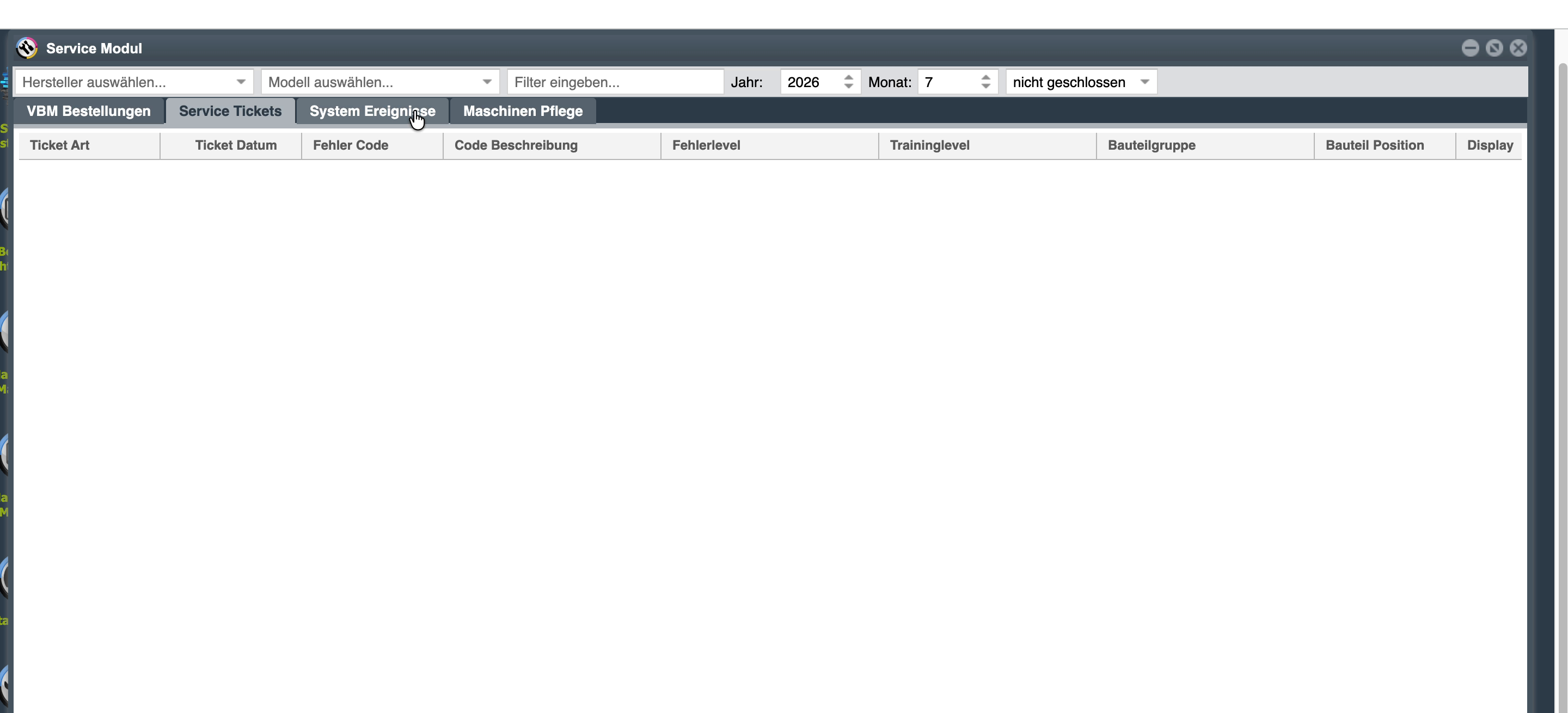
Tab „Service Tickets“: Filterleiste oben (inkl. „nicht geschlossen“-Dropdown) und tabellarische Ticketliste.
1. Filterleiste

Die Filterleiste ist bis auf einen Punkt identisch mit dem Tab „VBM Bestellungen“: statt „versendet/nicht versendet“ steuert hier der Status-Dropdown den Ticketstatus.

  • Filter
    Hersteller / Modell
    Wirkung
    Grenzt auf Tickets bestimmter Maschinen ein.
  • Filter
    Filter eingeben
    Wirkung
    Freitextsuche über Fehlercode, Beschreibung, Fehlertext und Benutzer.
  • Filter
    Jahr / Monat
    Wirkung
    Zeitraum der Ticket-Erzeugung.
  • Filter
    Status
    Wirkung
    „nicht geschlossen“ (Standard), „geschlossen“ oder „alle“ — filtert nach Bearbeitungsstatus.
2. Spalten der Tabelle

Farbige Werte in den Spalten Fehlerlevel/Traininglevel weisen bereits im Blick auf den Handlungsbedarf hin.

  • Spalte
    Ticket Art
    Bedeutung
    „manuelles Ticket“ (vom Benutzer) oder automatisch erzeugtes Ticket aus einem SNMP-Ereignis.
  • Spalte
    Ticket Datum
    Bedeutung
    Zeitpunkt der Ticket-Erzeugung.
  • Spalte
    Fehler Code / Code Beschreibung
    Bedeutung
    Herstellerspezifischer Fehlercode und Klartextbeschreibung — soweit hinterlegt.
  • Spalte
    Fehlerlevel
    Bedeutung
    Empfohlenes Servicelevel (z. B. „Service benötigt“) — farblich hervorgehoben.
  • Spalte
    Traininglevel
    Bedeutung
    Notwendiger Trainingsstand des ausführenden Technikers.
  • Spalte
    Bauteilgruppe / Bauteil Position
    Bedeutung
    Betroffene Baugruppe der Maschine (Fixiereinheit, Trommel …) und Position.
  • Spalte
    Display
    Bedeutung
    Wortlaut, der aktuell am Bedienpanel der Maschine ausgegeben wird.
  • Spalte
    Fehlertext
    Bedeutung
    Kurze Beschreibung des Problems (z. B. „Geräusche“).
  • Spalte
    Benutzer
    Bedeutung
    Wer das Ticket angelegt (oder zuletzt bearbeitet) hat.
3. Rechtsklick auf eine Zeile

Der Rechtsklick auf ein Ticket öffnet ein kurzes Kontextmenü mit drei Einträgen — bewusst schlank, weil Tickets meist direkt geöffnet oder ihre Maschinen inspiziert werden.

  • Menüpunkt
    Ticket anzeigen
    Wirkung
    Öffnet das vollständige Ticket-Fenster mit Beschreibung, Verlauf und Statusfeldern.
  • Menüpunkt
    Maschinendetails öffnen
    Wirkung
    Springt in die Maschinendetails der Maschine, auf die sich das Ticket bezieht.
  • Menüpunkt
    Störungshistorie anzeigen (letzte 6 Monate)
    Wirkung
    Öffnet die Störungshistorie derselben Maschine — hilfreich, um wiederkehrende Probleme zu erkennen.
Rechtsklick auf ein Ticket: Ticket anzeigen, Maschinendetails oder 6-Monats-Störungshistorie öffnen.

Der Tab Service Tickets listet alle im Zeitraum erzeugten Tickets — sowohl automatisch aus SNMP-Fehlern generierte als auch manuell angelegte („manuelles Ticket“). Ideal, um schnell zu erkennen, wo Handlungsbedarf besteht und welches Personal-Level (Service, Training) benötigt wird.