SimpleClicks Docs

Bestellhistorie

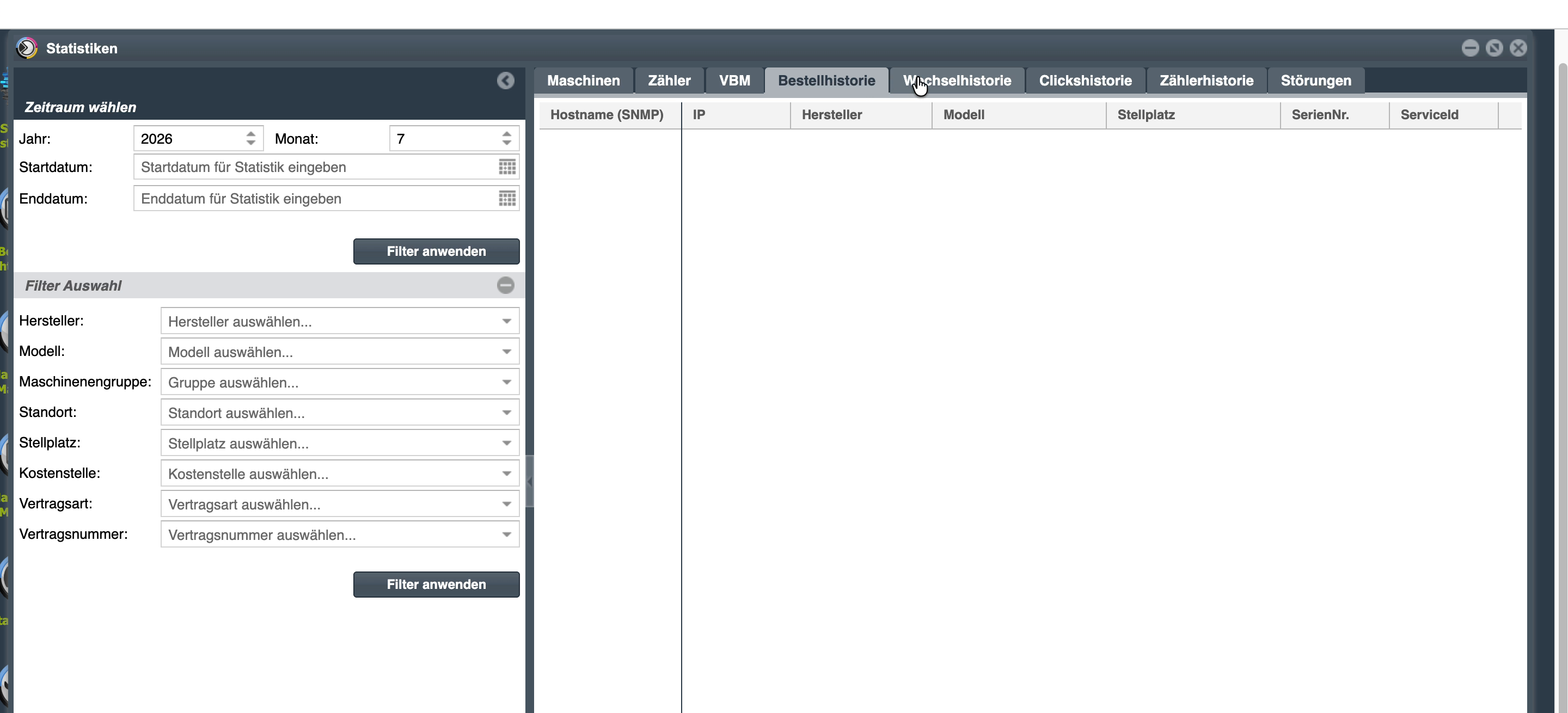
Bestellhistorie als tabellarische Liste. Ist im gewählten Zeitraum keine Bestellung erfolgt, bleibt die Tabelle leer — die Filter links wirken aber trotzdem.
1. Was in der Tabelle steht

Die Bestellhistorie zeigt eine Zeile pro Bestellposition — nicht pro Auftrag. Ein Auftrag mit mehreren Farben erscheint als mehrere Zeilen mit gleicher Bestellnummer.

  • Spalte
    Datum
    Bedeutung
    Zeitpunkt, an dem die Bestellung ausgelöst wurde.
  • Spalte
    Empfänger / Standort
    Bedeutung
    Wohin geliefert wird — abgeleitet aus Standort und Kontaktdaten der Maschine.
  • Spalte
    Maschine
    Bedeutung
    Hostname oder Seriennummer, für die der Toner bestellt wurde.
  • Spalte
    Artikel
    Bedeutung
    Artikelnummer und Beschreibung des bestellten Toners/VBM.
  • Spalte
    Farbe
    Bedeutung
    Schwarz / Cyan / Magenta / Yellow (bei Waste-Boxen: Waste).
  • Spalte
    Menge
    Bedeutung
    Bestellte Stückzahl in dieser Position.
  • Spalte
    Status
    Bedeutung
    Aktueller Status der Bestellung (offen, bestellt, geliefert, storniert …). Farbige Symbole aus dem Kapitel „Symbole“.
  • Spalte
    Bestellnummer
    Bedeutung
    Interne Bestellnummer, um zusammengehörende Positionen zu erkennen.
2. Rechtsklick: Download-Menü

Ein Rechtsklick auf eine beliebige Zeile der Bestellhistorie öffnet ein Mini-Kontextmenü mit zwei Einträgen: „Download als csv Datei“ und „Download als Excel Datei“. Exportiert wird immer die aktuell sichtbare Tabelle — also unter Berücksichtigung Ihrer Filter.

  • Menüpunkt
    Download als csv Datei
    Wirkung
    Exportiert alle sichtbaren Zeilen (nicht nur die markierte) mit allen Spalten der Tabelle.
    Format
    CSV — in Excel per „Daten → Aus Text/CSV“ öffnen, oder direkt in LibreOffice / BI-Tools.
  • Menüpunkt
    Download als Excel Datei
    Wirkung
    Exportiert dieselben Zeilen und Spalten als fertige Excel-Arbeitsmappe.
    Format
    XLSX — Doppelklick öffnet sie direkt in Excel.
Rechtsklick in die Tabelle: das Kontextmenü bietet CSV- und Excel-Export der aktuell sichtbaren Zeilen.

Gilt genauso für: Wechselhistorie, Clickshistorie, Zählerhistorie und Störungen. Alle diese Tabs bieten denselben Rechtsklick-Export (CSV und Excel). Die exportierte Datei enthält jeweils die dort sichtbaren Spalten.

Der Tab Bestellhistorie listet alle im ausgewählten Zeitraum und Bestand ausgelösten Toner-/VBM-Bestellungen. Ideal, um zu prüfen, wer welchen Artikel wann in welcher Menge bekommen hat — und in welchem Status die Bestellung heute ist. Die Liste kann leer bleiben, wenn im Zeitraum nichts bestellt wurde; das ist ein gültiges Ergebnis, keine Störung.