SimpleClicks Docs

Zählerstände

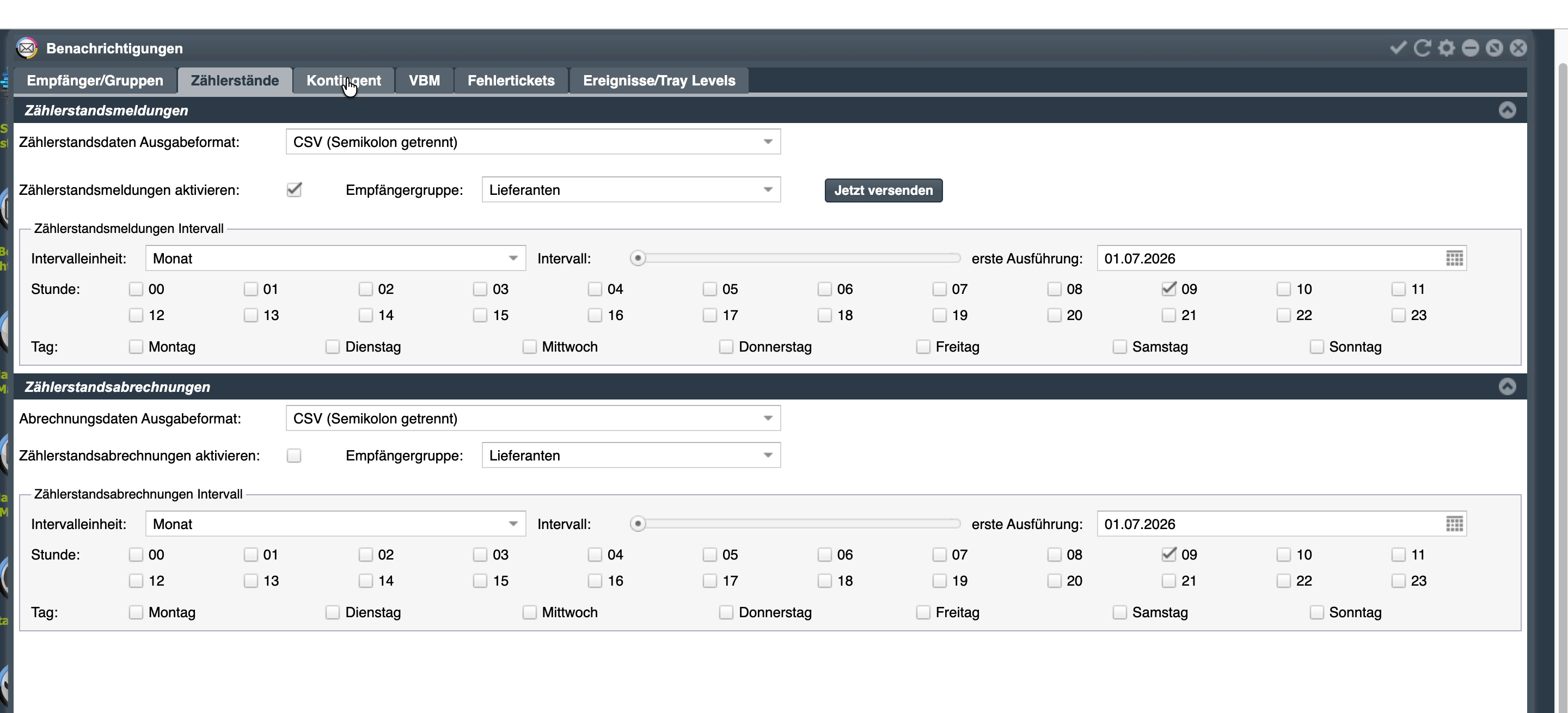
Tab „Zählerstände“: oben die Zählerstandsmeldungen mit Intervall, unten die Zählerstandsabrechnungen mit eigenem Zeitplan.
1. Zählerstandsmeldungen aktivieren

Regelmäßiger Info-Versand der aktuellen Klick-Zähler (Total, S/W, Farbe, Duplex, Formate je Gerät) an eine Empfängergruppe — typischerweise den Lieferanten oder das ERP-Postfach. Dient rein der Information und Statistik. Es werden alle im Agent aktiven, nicht deaktivierten Geräte mit ihren zuletzt eingelesenen Zählern übertragen. Empfänger müssen das Flag „Zählerstände“ in Tab „Empfänger/Gruppen“ haben.

  • Feld / Aktion
    Zählerstandsdaten Ausgabeformat
    Beispiel
    CSV (Semikolon getrennt)
    Erklärung
    Format der angehängten Datei. Wählbar: CSV (Semikolon), CSV (Komma), XML, HTML, PDF. Für ERP-Import: CSV; für den Kunden: PDF.
  • Feld / Aktion
    Zählerstandsmeldungen aktivieren
    Beispiel
    Häkchen
    Erklärung
    Master-Schalter — ohne Häkchen wird nichts verschickt.
  • Feld / Aktion
    Empfängergruppe
    Beispiel
    Lieferanten
    Erklärung
    An welche Gruppe die Zählerstände gehen. Setzen in Tab „Empfänger/Gruppen“.
  • Feld / Aktion
    Jetzt versenden
    Beispiel
    Erklärung
    Löst einen Sofortversand außerhalb des Zeitplans aus (Test/Nacherfassung). Nur klickbar, wenn die Meldungen aktiviert sind und gerade nicht bearbeitet wird.
2. Intervall der Zählerstandsmeldungen

Legt fest, wann und wie oft die Zählerstände versendet werden. Klassisch monatlich (z. B. am 1. um 09:00). Der Job läuft nur, wenn Stunde UND Wochentag zutreffen — sonst überspringt er den Slot.

  • Element
    Einheit
    Beispiel
    Monat
    Erklärung
    Basiseinheit: Minute / Stunde / Tag / Woche / Monat.
  • Element
    Intervall
    Beispiel
    1
    Erklärung
    Wiederholung innerhalb der Einheit — z. B. „alle 1 Monate“.
  • Element
    erste Ausführung
    Beispiel
    01.07.2026
    Erklärung
    Ab wann der Zeitplan greift (und welcher Tag/Monat der Referenztag ist).
  • Element
    Stunden 00–23
    Beispiel
    09 markiert
    Erklärung
    Nur zu den markierten Stunden wird versendet. Mehrere pro Tag erlaubt.
  • Element
    Tage Mo–So
    Beispiel
    je nach Bedarf
    Erklärung
    Wochentage, an denen der Versand erfolgen darf. Leer = jeder Tag im Monat zulässig.
3. Zählerstandsabrechnungen aktivieren

Zweiter, unabhängiger Versand — die abrechnungsrelevanten Zählerstände. Der Clearing-Job bucht die Werte zum konfigurierten Zeitpunkt aus, friert sie als „Abrechnungsstand“ ein und erzeugt daraus die Abrechnungsdatei (Grundlage für die Klick-Rechnung). Wichtig: NUR die Abrechnung, nicht die reine Info. Empfänger benötigen das Flag „Zählerstandsabrechnungen“.

  • Feld / Aktion
    Abrechnungsdaten Ausgabeformat
    Beispiel
    CSV (Semikolon getrennt)
    Erklärung
    Format der Abrechnungsdatei — meist CSV, weil es ins ERP eingelesen wird.
  • Feld / Aktion
    Zählerstandsabrechnungen aktivieren
    Beispiel
    Häkchen
    Erklärung
    Schaltet den Abrechnungsversand ein.
  • Feld / Aktion
    Empfängergruppe
    Beispiel
    Lieferanten / Buchhaltung
    Erklärung
    Zielgruppe der Abrechnung.
4. Intervall der Zählerstandsabrechnungen

Eigener Zeitplan für die Abrechnung — typisch monatlich zum vereinbarten Abrechnungstag (z. B. 1. um 09:00). Aufbau identisch zum Meldungs-Intervall. Sollte NICHT gleichzeitig mit dem Bestell- oder Kontingentlauf gelegt werden, damit die Zählerstände vorher sauber eingelesen sind.

  • Element
    Einheit / Intervall
    Empfehlung
    Monat / 1
    Erklärung
    Klassisch monatlich.
  • Element
    erste Ausführung
    Empfehlung
    erster Abrechnungstag
    Erklärung
    Setzt den Zyklus (Tag im Monat).
  • Element
    Stunde
    Empfehlung
    09
    Erklärung
    Zeitpunkt am gewählten Tag.
  • Element
    Tag
    Empfehlung
    je nach Vertrag
    Erklärung
    Wochentag(e) der Abrechnung — leer = jeder Tag im Monat zulässig.
5. Speichern

Änderungen werden erst nach Klick auf den Haken (✓) oben rechts im Titel des Benachrichtigungen-Fensters aktiv.

  • Aktion
    Speichern
    Wo
    Haken ✓ oben rechts
    Wirkung
    Übernimmt Format, Empfängergruppe und Zeitpläne.
  • Aktion
    Schließen ohne Speichern
    Wo
    X oben rechts
    Wirkung
    Verwirft nicht gespeicherte Änderungen.