SimpleClicks Docs

Ereignisse / Tray Levels

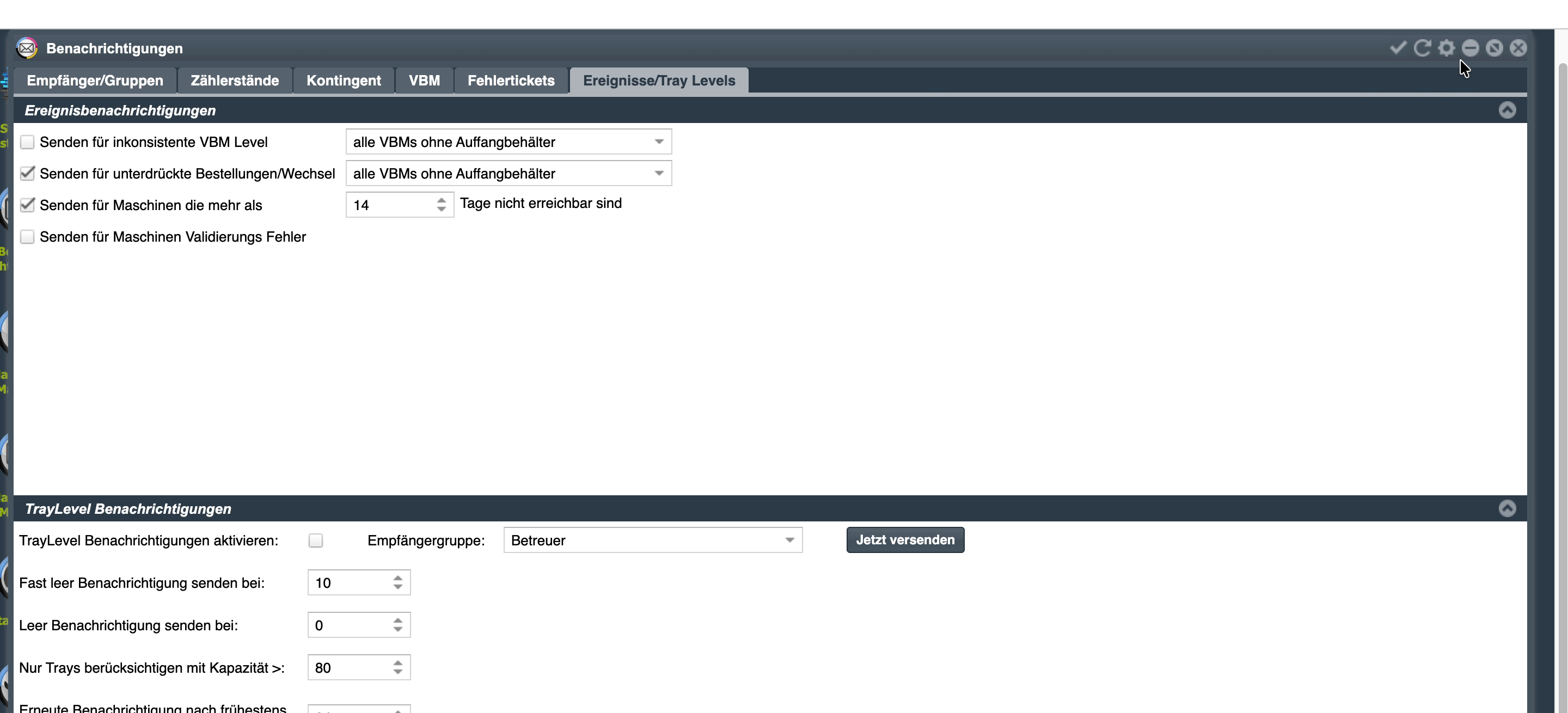
Tab „Ereignisse/Tray Levels“: oben die Ereignisbenachrichtigungen, unten die Traylevel-Benachrichtigungen mit Schwellwerten und Wiederholzeit.
1. Ereignisbenachrichtigungen

Systemische Zusatz-Meldungen, die AUSSERHALB der klassischen Fehlertickets laufen. Sie helfen, strukturelle Probleme (falsche VBM-Level, wegen Plausibilität unterdrückte Bestellungen, offline-Geräte, Identitätsprobleme) früh zu erkennen — bevor sie im Bestellprozess Schaden anrichten. Jede Ereignis-Art hat einen eigenen Ein-/Aus-Schalter und eine „Ereignis-Level“-Auswahl, mit der die Zielgruppe (bzw. Empfänger-Priorität) gefiltert wird — z. B. „Info“ nur an Betreuer, „kritisch“ zusätzlich an den Vertrieb.

  • Flag
    Senden für inkonsistente VBM Level
    Empfehlung
    an, Ereignislevel „Warnung“
    Wirkung
    Meldet VBMs, deren Restlevel unplausibel schwankt (z. B. nachts 5 %, morgens wieder 80 % — ohne dass ein Tausch gemeldet wurde). Häufige Ursache: schlecht kalibrierter Sensor. Ohne diese Meldung passieren Fehl-Bestellungen unbemerkt.
  • Flag
    Senden für unterdrückte Bestellungen/Wechsel
    Empfehlung
    an, Ereignislevel „Warnung“
    Wirkung
    Meldet Fälle, in denen der Agent eine Bestellung/einen Wechsel wegen einer Plausibilitätsprüfung (Reichweite, Level-Sprung, Doppel-Bestellung) unterdrückt hat. Wichtig, weil der Kunde sonst „warum wurde nichts geliefert?“ fragt.
  • Flag
    Senden für Maschinen, die mehr als N Tage nicht erreichbar sind
    Empfehlung
    an, 14 Tage
    Wirkung
    Schwelle in Tagen. Ist ein Gerät länger als N Tage offline (SNMP schweigt), geht eine Offline-Meldung an die Service-Empfänger. Standard 14 Tage, damit Urlaubs-/Umbauphasen kein Rauschen erzeugen.
  • Flag
    Tage nicht erreichbar
    Empfehlung
    14
    Wirkung
    Konkreter Wert für die Schwelle oben. Untergrenze pragmatisch bei 7 (eine Woche), höher bei sehr sporadisch genutzten Geräten.
  • Flag
    Senden für Maschinen Validierungs-Fehler
    Empfehlung
    an
    Wirkung
    Meldet Geräte, deren Identität (Seriennummer/MAC/IP) nicht mehr eindeutig zur Datenbank passt — typisch nach Gerätetausch mit gleicher IP oder DHCP-Wechsel. Hilft, „falsche“ Zählerstände zu vermeiden.
2. TrayLevel Benachrichtigungen aktivieren

Steuert Meldungen zum Papierfach-Füllstand. Sinnvoll für Standorte, an denen Papier vom Betreuer/Hausmeister nachgelegt wird — der bekommt automatisch Bescheid, wenn ein Fach zur Neige geht, statt dass der Anwender vor einem leeren Fach steht.

  • Feld
    TrayLevel Benachrichtigungen aktivieren
    Beispiel
    Häkchen
    Erklärung
    Schaltet den Traylevel-Versand ein.
  • Feld
    Empfängergruppe
    Beispiel
    Betreuer
    Erklärung
    Zielgruppe der Traylevel-Meldung. Empfänger benötigen das Flag „Traylevel Benachrichtigungen“ in Tab „Empfänger/Gruppen“.
  • Feld
    Jetzt versenden
    Beispiel
    Erklärung
    Sofortiger Testversand außerhalb der Wiederhol-Sperre — nützlich zum Prüfen von Empfänger/Layout.
3. Schwellwerte und Wiederholzeit

Wann eine Traylevel-Meldung entsteht und wie häufig sie erneut versendet werden darf. Der Kapazitätsfilter verhindert, dass für Mini-Fächer (Umschlagzuführungen, Handanleger) Meldungen kommen — dort wird ohnehin manuell nachgelegt.

  • Feld
    Fast leer bei (%)
    Beispiel
    10
    Erklärung
    Restfüllstand, ab dem eine „fast leer“-Meldung erzeugt wird. Frühwarnung, damit der Betreuer nachlegen kann, bevor der Anwender steht.
  • Feld
    Leer bei (%)
    Beispiel
    0
    Erklärung
    Restfüllstand, ab dem eine „leer“-Meldung erzeugt wird (zusätzlich zur „fast leer“). Meist 0, kann bei kritischen Geräten auf 2–5 gesetzt werden.
  • Feld
    Nur Trays berücksichtigen mit Kapazität ≥
    Beispiel
    80
    Erklärung
    Kapazitätsfilter (Blatt). Ignoriert Fächer mit sehr kleiner Nennkapazität — z. B. Umschlag-Slots, Handanleger.
  • Feld
    Erneute Benachrichtigung nach frühestens (Stunden)
    Beispiel
    24
    Erklärung
    Sperrzeit, bevor derselbe Tray erneut gemeldet wird. Verhindert Mail-Fluten, wenn ein Fach nicht sofort aufgefüllt wird.
4. Speichern

Alle Ereignis- und Traylevel-Einstellungen werden erst nach Klick auf den Haken (✓) oben rechts im Titel des Benachrichtigungen-Fensters aktiv.

  • Aktion
    Speichern
    Wo
    Haken ✓ oben rechts
    Wirkung
    Übernimmt Ereignis-Flags und Traylevel-Schwellen.
  • Aktion
    Schließen ohne Speichern
    Wo
    X oben rechts
    Wirkung
    Verwirft nicht gespeicherte Änderungen.