SimpleClicks Docs

Fehlertickets

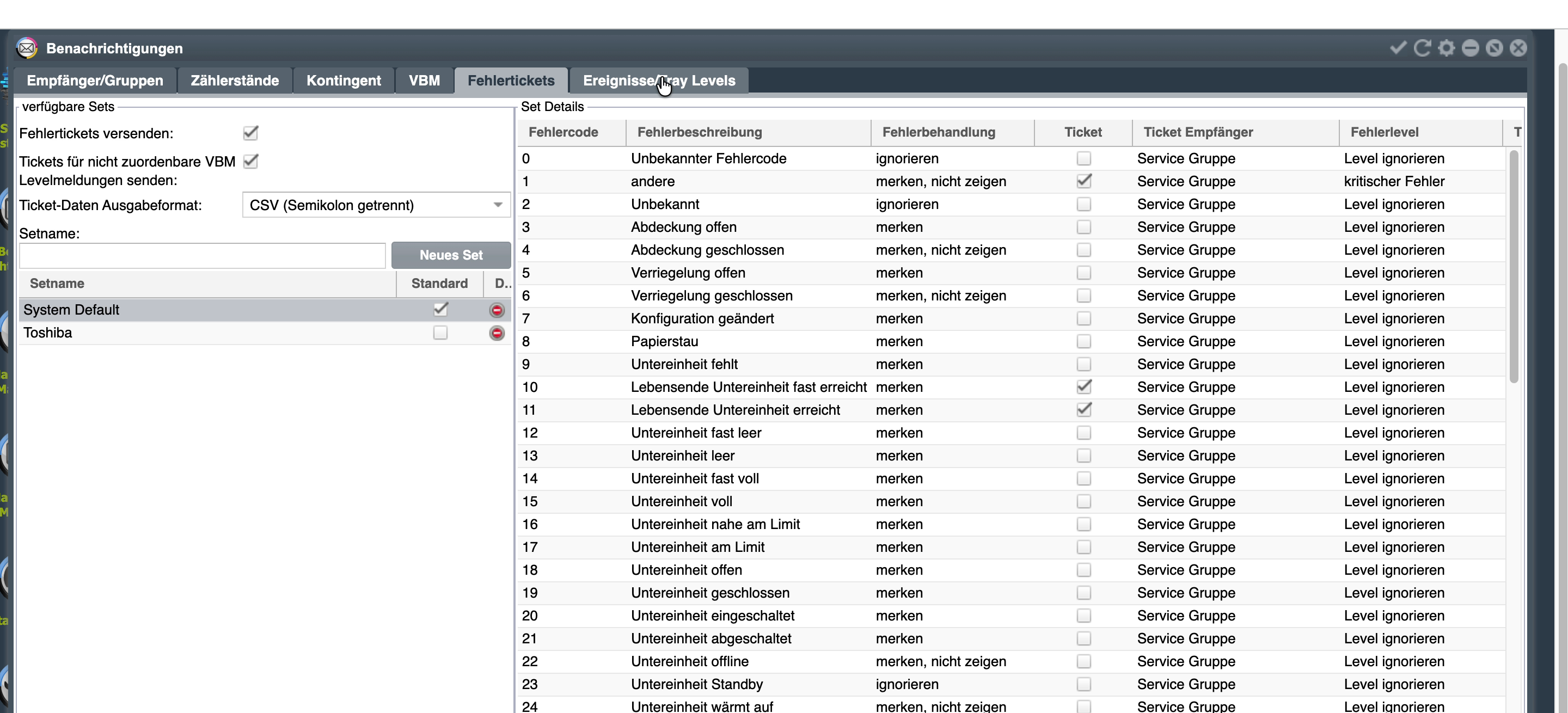
Tab „Fehlertickets“: links die Set-Verwaltung und globalen Schalter, rechts die Detail-Tabelle mit Fehlercode, Behandlung, Ticket-Flag, Empfänger, Fehler- und Traininglevel und Verzögerung.
1. Globale Ticket-Einstellungen

Legt Grundregeln fest, die für ALLE Fehler-Sets gelten. Ohne den Master-Schalter „Fehlertickets versenden“ passiert gar nichts — die Sets werden dann nur intern für Statistiken verwendet, aber keine Mail geht raus.

  • Feld
    Fehlertickets versenden
    Beispiel
    Häkchen
    Erklärung
    Master-Schalter. Ohne Häkchen werden keine Tickets erzeugt oder verschickt — unabhängig von den einzelnen Code-Einstellungen.
  • Feld
    Tickets für nicht zuordenbare VBM Levelmeldungen senden
    Beispiel
    Häkchen
    Erklärung
    Sendet ein Ticket, wenn der Agent eine VBM-Meldung (Toner leer o. ä.) empfängt, die zu keinem bekannten Material im aktuellen Set passt (typisch: neu ausgeliefertes Gerätemodell, das im Katalog noch fehlt). So bleibt kein unbekanntes VBM unbemerkt.
  • Feld
    Ticket-Daten Ausgabeformat
    Beispiel
    CSV (Semikolon getrennt)
    Erklärung
    Format des Datei-Anhangs an die Ticket-Mail. Wählbar: CSV (Semikolon), CSV (Komma), XML, HTML, PDF.
2. Set-Verwaltung

Ein Set fasst die Behandlung ALLER Fehlercodes für einen Gerätehersteller oder eine Kundenkonfiguration zusammen. Ein Set wird als STANDARD markiert und automatisch für alle Geräte verwendet, denen kein eigenes Set zugewiesen ist. Für abweichende Anforderungen (z. B. „Toshiba-Kunde will Papierstau eskalieren“) wird ein zweites Set angelegt und den betroffenen Geräten in den Maschinen-Details zugewiesen.

  • Feld / Aktion
    Setname (Eingabefeld)
    Beispiel
    „Toshiba Standard“
    Erklärung
    Name für ein neues Set eintippen.
  • Feld / Aktion
    Neues Set
    Beispiel
    Erklärung
    Legt das eingetippte Set in der Liste unten an — startet leer, wird typischerweise durch Kopie eines bestehenden Sets befüllt.
  • Feld / Aktion
    Liste der Sets
    Beispiel
    System Default / Toshiba
    Erklärung
    Klick wählt das Set zur Bearbeitung aus (rechts erscheinen die Fehlercodes).
  • Feld / Aktion
    Spalte Standard
    Beispiel
    Häkchen
    Erklärung
    Markiert das aktuelle Standard-Set. Es kann nur EIN Standard-Set aktiv sein — bei Umschalten wird das alte automatisch entfernt.
  • Feld / Aktion
    Rotes Minus
    Beispiel
    Erklärung
    Löscht das Set. Achtung: Geräte, die dieses Set explizit zugewiesen bekommen haben, fallen auf das Standard-Set zurück.
3. Fehlercode-Behandlung

Rechts wird pro Fehlercode entschieden, was der Agent bei Auftreten tut. Codes stammen aus der Standard-MIB (Printer-MIB / Host-Resources-MIB) und sind um herstellerspezifische Codes ergänzt. Die Spalte „Fehlerbehandlung“ steuert die Sichtbarkeit im UI, die Spalte „Ticket“ das Auslösen einer E-Mail — beide sind unabhängig kombinierbar (z. B. „still im Hintergrund merken, aber trotzdem Ticket senden“).

  • Spalte
    Fehlercode
    Werte
    0, 1, 8, 10, 33, 501, 802 …
    Bedeutung
    Numerischer Code aus der Geräte-MIB.
  • Spalte
    Fehlerbeschreibung
    Werte
    Papierstau, Untereinheit fehlt, …
    Bedeutung
    Klartext für die Anwender. Kann pro Set überschrieben werden (z. B. für Kundensprech).
  • Spalte
    Fehlerbehandlung
    Werte
    ignorieren / merken / merken, nicht zeigen
    Bedeutung
    „ignorieren“ = komplett verwerfen, keine Historie. „merken“ = im Ereignis-Log/Maschinen-Details sichtbar. „merken, nicht zeigen“ = still protokollieren (Statistik, aber nicht im UI-Feed).
  • Spalte
    Ticket
    Werte
    Häkchen
    Bedeutung
    Bei aktivem Häkchen wird zusätzlich zur Fehlerbehandlung ein Ticket erzeugt und an die Ticket-Empfängergruppe verschickt.
  • Spalte
    Ticket Empfänger
    Werte
    Service Gruppe
    Bedeutung
    Empfängergruppe für das Ticket. Auswahl aus den in Tab „Empfänger/Gruppen“ definierten Gruppen — typisch die Service-Standardgruppe.
  • Spalte
    Fehlerlevel
    Werte
    Level ignorieren / Info / Warnung / kritischer Fehler / Servicefall
    Bedeutung
    Priorität, mit der die Meldung in Berichten, Dashboard und Chat erscheint. Steuert Filter (z. B. „nur kritische Fehler“) und Sortierung.
  • Spalte
    Traininglevel
    Werte
    Level ignorieren / Anwender kann selbst / Betreuer schulen / Service benötigt
    Bedeutung
    Steuert, ob und wie die Meldung in Trainings-/Trainer-Reports berücksichtigt wird — hilft, wiederkehrende Bedienfehler von echten Servicefällen zu trennen.
  • Spalte
    Verzögerung (Stunden)
    Werte
    0 / 0,25 / 1 / 4
    Bedeutung
    Karenzzeit vor der Ticket-Erzeugung. Verschwindet der Fehler in dieser Zeit von selbst, wird KEIN Ticket erzeugt. Wirksam gegen Ticket-Fluten bei kurzen, sich selbst behebenden Fehlern (z. B. Papierstau, Klappe offen).
4. Typische Behandlung wichtiger Codes

Auszug aus dem System-Default-Set als Orientierung. Für abweichende Geräte oder Kundenwünsche ein eigenes Set anlegen und diese Zeilen anpassen.

  • Code / Beschreibung
    1 andere
    Behandlung
    merken, nicht zeigen
    Ticket
    Ja — kritischer Fehler, Service benötigt.
  • Code / Beschreibung
    8 Papierstau
    Behandlung
    merken
    Ticket
    Nein — vom Anwender behebbar (Verzögerung z. B. 15 min).
  • Code / Beschreibung
    10 Lebensende Untereinheit fast erreicht
    Behandlung
    merken
    Ticket
    Ja — vorbeugend Service auslösen.
  • Code / Beschreibung
    11 Lebensende Untereinheit erreicht
    Behandlung
    merken
    Ticket
    Ja — akut.
  • Code / Beschreibung
    30 Untereinheit nicht behebbarer Fehler
    Behandlung
    merken
    Ticket
    Ja — kritisch, direkt Service.
  • Code / Beschreibung
    33 Motorfehler in Untereinheit
    Behandlung
    merken
    Ticket
    Ja.
  • Code / Beschreibung
    503 Starten / 504 Herunterfahren / 507 Bereit
    Behandlung
    ignorieren
    Ticket
    Nein — reine Zustandsereignisse.
  • Code / Beschreibung
    802 Papierformat / 803 Papiergewicht gewechselt
    Behandlung
    merken
    Ticket
    Nein — Info-Meldung.
5. Speichern

Änderungen an Sets, Zuordnungen und einzelnen Codes werden erst nach Klick auf den Haken (✓) oben rechts im Titel des Benachrichtigungen-Fensters wirksam.

  • Aktion
    Speichern
    Wo
    Haken ✓ oben rechts
    Wirkung
    Übernimmt Sets, Standardzuordnung und Code-Behandlungen.
  • Aktion
    Schließen ohne Speichern
    Wo
    X oben rechts
    Wirkung
    Verwirft nicht gespeicherte Änderungen.