SimpleClicks Docs

VBM (Verbrauchsmaterial)

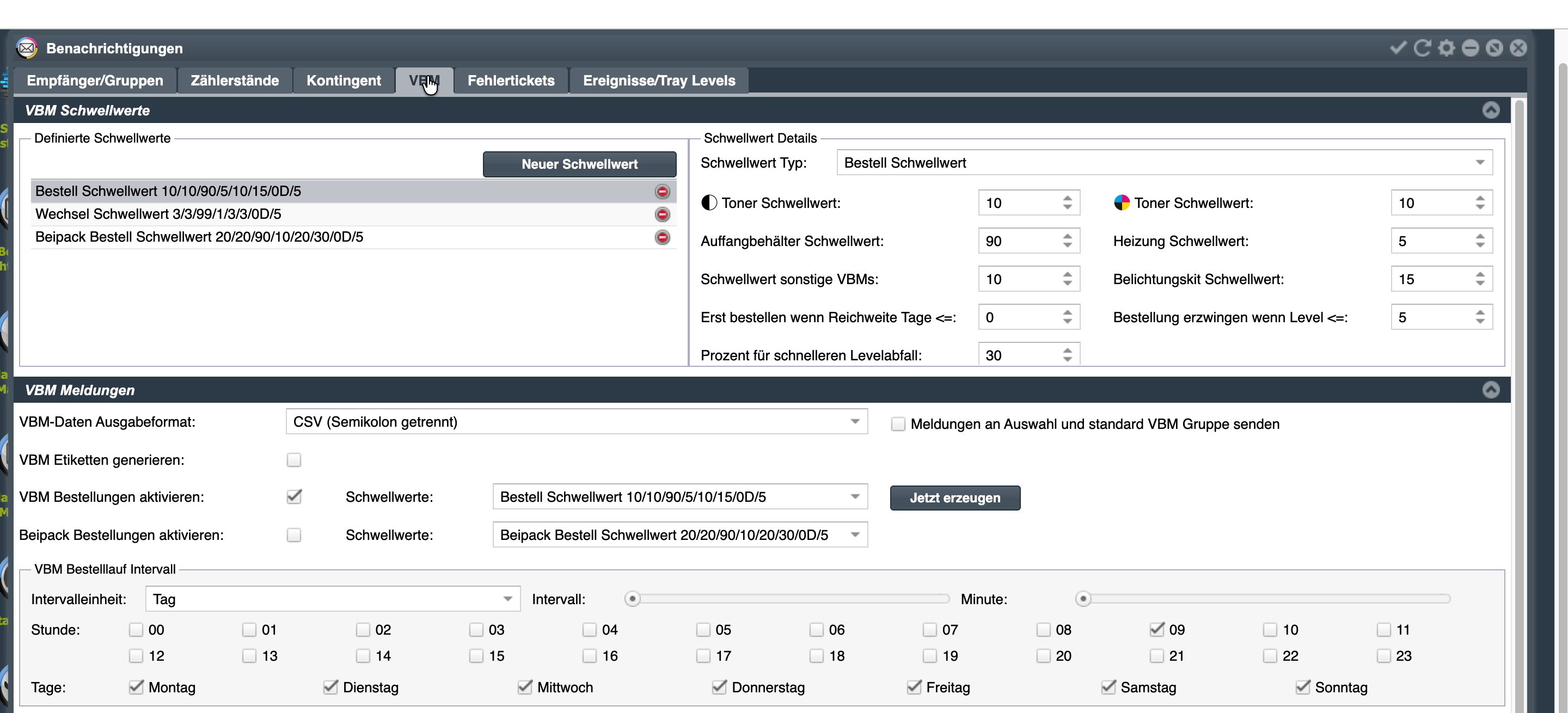
Tab „VBM“: oben die VBM-Schwellwerte mit Detailmaske, unten die VBM-Meldungen (Bestellungen, Beipack, Gewechselt, Bestellt-Info, Wechselaufforderung, Status) samt Zeitplänen.
1. VBM-Schwellwerte definieren

Ein Schwellwert-Satz bündelt die Grenzwerte, ab denen ein Verbrauchsmaterial (VBM) als „bestellen“, „wechseln“ oder „mit-bestellen (Beipack)“ gilt. Es gibt drei Typen — Bestell-, Wechsel- und Beipack-Schwellwert — die in den nachfolgenden Abschnitten dem jeweiligen Prozess zugeordnet werden. Über „Neuer Schwellwert“ wird ein weiterer Satz angelegt; das rote Minus löscht ihn. Alle Werte sind Restlevel in Prozent (100 % = voll, 0 % = leer), Ausnahme: Auffangbehälter zählt Füllstand (0 % = leer, 100 % = voll).

  • Feld / Aktion
    Definierte Schwellwerte (Liste)
    Beispiel
    Bestell Schwellwert 10/10/90/5/10/15/0D/5
    Erklärung
    Übersicht aller Sätze; Klick lädt die Werte in die Detailmaske rechts, das Minus löscht.
  • Feld / Aktion
    Neuer Schwellwert
    Beispiel
    Erklärung
    Legt einen neuen Satz mit Standardwerten (10/10/90/5/10/15/0/5) an.
  • Feld / Aktion
    Bezeichnung
    Beispiel
    „Bestell Schwellwert Standard“
    Erklärung
    Sprechender Name, unter dem der Satz später in den Bestell-/Wechsel-Dropdowns auftaucht.
  • Feld / Aktion
    Schwellwert-Typ
    Beispiel
    Bestell-Schwellwert / Wechsel-Schwellwert / Beipack-Bestell-Schwellwert
    Erklärung
    Bestimmt, in welchem Dropdown der Satz auswählbar ist. Bestellung, Wechsel und Beipack laufen als getrennte Prozesse, jeder mit einem eigenen Satz.
  • Feld / Aktion
    Toner Schwellwert (S/W)
    Beispiel
    10
    Erklärung
    Restlevel in %, ab dem der Schwarztoner ausgelöst wird (bestellen bzw. wechseln).
  • Feld / Aktion
    Toner Schwellwert (Farbe)
    Beispiel
    10
    Erklärung
    Analog für die Farbtoner (Cyan/Magenta/Yellow).
  • Feld / Aktion
    Auffangbehälter Schwellwert
    Beispiel
    90
    Erklärung
    Füllstand in %! Ab 90 % voll wird das Auffang-/Resttonergefäß gemeldet.
  • Feld / Aktion
    Heizung (Fixiereinheit) Schwellwert
    Beispiel
    5
    Erklärung
    Restlebensdauer der Fixiereinheit in %.
  • Feld / Aktion
    Schwellwert sonstige VBMs
    Beispiel
    10
    Erklärung
    Sammel-Schwelle für Trommel, Entwickler, Reiniger usw.
  • Feld / Aktion
    Belichtungskit Schwellwert
    Beispiel
    15
    Erklärung
    Restlebensdauer des OPC/Belichtungskits in %.
  • Feld / Aktion
    Erst bestellen wenn Reichweite Tage ≤
    Beispiel
    0
    Erklärung
    Reichweiten-Filter. 0 = deaktiviert (nur Level entscheidet). Bei z. B. 5 wird trotz erreichtem Level erst bestellt, wenn die geschätzte Restlaufzeit unter 5 Tage fällt — verhindert unnötig frühe Bestellungen bei Wenig-Druckern.
  • Feld / Aktion
    Bestellung erzwingen wenn Level ≤
    Beispiel
    5
    Erklärung
    Sicherheitsnetz zur Reichweiten-Prüfung: unabhängig von der Reichweite wird bestellt, sobald das Level diesen absoluten Wert unterschreitet.
  • Feld / Aktion
    Prozent für schnelleren Levelabfall
    Beispiel
    30
    Erklärung
    Reserve-Puffer der Reichweiten-Berechnung. Fällt das Level in kurzer Zeit um mehr als diesen Wert (starker Druck-Ausschlag), wird zusätzlich früher ausgelöst.
2. VBM Meldungen — allgemein

Grundeinstellungen, die für ALLE VBM-Meldungen (Bestellungen, Beipack, Wechselaufforderung, Status, „gewechselt“, „bestellt“) gelten: Ausgabeformat der angehängten Datei, ein Sondermodus für die Standardgruppe und die Etiketten-Ausgabe.

  • Feld
    VBM-Daten Ausgabeformat
    Beispiel
    CSV (Semikolon getrennt)
    Erklärung
    Format des Datei-Anhangs an alle VBM-Mails. Wählbar: CSV (Semikolon), CSV (Komma), XML, HTML, PDF. Für ERP-Import meist CSV, für den Betreuer PDF.
  • Feld
    Meldungen an Auswahl UND Standard VBM Gruppe senden
    Beispiel
    aus
    Erklärung
    Sicherheitsschalter. Bei „an“ erhält zusätzlich zur konfigurierten Empfängergruppe IMMER die Standard-VBM-Gruppe (aus Tab „Empfänger/Gruppen“) eine Kopie — nützlich, wenn intern parallel mitprotokolliert werden soll.
  • Feld
    VBM Etiketten generieren
    Beispiel
    aus
    Erklärung
    Erzeugt ergänzend Versand-/Klebeetiketten für die Bestellung (Standort, Kunde, Gerät, VBM-Bezeichnung). Praktisch für Lieferanten, die vor Ort direkt beschriftet ausliefern.
3. VBM-Bestellungen (Regulär + Beipack)

Automatische Nachbestellung beim Lieferanten. Es gibt zwei parallele Bestellprozesse: 1) Reguläre Bestellung: löst eine eigene Lieferung aus, sobald ein Material den zugewiesenen Bestell-Schwellwert unterschreitet (z. B. 10 % Restfüllung). 2) Beipack-Bestellung: eigener, meist FRÜHER (bei höherem Restlevel, z. B. 20 %) greifender Prozess. Ein „Beipack-Kandidat“ löst KEINE eigene Lieferung aus, sondern wartet, bis eine andere Bestellung an denselben Standort geht, und wird dann mitgeliefert. So werden Versandvorgänge gespart und der Bestand rechtzeitig aufgefüllt. Beide Prozesse haben eigene Aktivierung, eigenen Schwellwert-Satz, eigene Empfängergruppe (in Tab „Empfänger/Gruppen“: „Logistik → VBM Bestellungen“ vs. „Logistik → VBM Beipack Bestellungen“) und eigene Status-Symbole in der Maschinenliste (grauer Einkaufswagen = Regulär bestellt / grüner Einkaufswagen = als Beipack bestellt; grauer LKW = Regulär versendet / grüner LKW = als Beipack versendet).

  • Feld / Aktion
    VBM Bestellungen aktivieren
    Beispiel
    Häkchen
    Erklärung
    Master-Schalter für den regulären Bestellprozess. Ohne Häkchen werden weder Bestell-Mails an den Lieferanten noch „VBM bestellt“-Infos an den Betreuer erzeugt.
  • Feld / Aktion
    Schwellwerte (Bestellung)
    Beispiel
    Bestell Schwellwert 10/10/…
    Erklärung
    Auswahl aus den in Abschnitt 1 definierten Bestell-Schwellwert-Sätzen. Bestimmt, ab welchem Restlevel eine reguläre Bestellung ausgelöst wird.
  • Feld / Aktion
    Beipack Bestellungen aktivieren
    Beispiel
    aus
    Erklärung
    Master-Schalter für die Beipack-Logik. Ist er aus, gibt es NUR reguläre Bestellungen — Materialien werden nie „mitgenommen“.
  • Feld / Aktion
    Schwellwerte (Beipack)
    Beispiel
    Beipack Bestell Schwellwert 20/20/…
    Erklärung
    Auswahl aus den Beipack-Schwellwert-Sätzen. Sollte HÖHER (früher) liegen als der reguläre Bestell-Schwellwert, damit rechtzeitig mitbestellt werden kann, bevor die reguläre Grenze greift.
  • Feld / Aktion
    Getrennter Prozess für Beipack-Artikel
    Beispiel
    immer aktiv
    Erklärung
    Beipack läuft nicht im normalen Bestelllauf mit, sondern in einer eigenen Pipeline — inkl. eigener Empfängergruppe („VBM Beipack Bestellungen“) und eigener Status-Symbole. Kein Häkchen im UI, konzeptioneller Hinweis.
4. Intervall des Bestelllaufs

Zeitplan, wann der Bestelllauf gestartet wird. Der Lauf prüft alle Geräte und erzeugt für jeden Standort/Lieferanten eine gebündelte Bestellung. Für VBM meist täglich in einer festen Randstunde (z. B. 06:00 oder 19:00), damit die Bestellungen morgens/abends beim Lieferanten liegen. Zeitplan ist eine Kombination aus Einheit + Wiederholung + Stunden-Matrix + Wochentagen — nur wenn Stunde UND Wochentag markiert sind, läuft der Job.

  • Element
    Einheit
    Beispiel
    Tag
    Erklärung
    Basiseinheit: Minute / Stunde / Tag / Woche / Monat.
  • Element
    Intervall
    Beispiel
    1
    Erklärung
    Wiederholung innerhalb der Einheit („alle 1 Tage“).
  • Element
    Startminute
    Beispiel
    0
    Erklärung
    Minute innerhalb der Stunde, in der der Lauf beginnt.
  • Element
    Stunden 00–23
    Beispiel
    06 und 19 markiert
    Erklärung
    Alle markierten Stunden werden angefahren — mehrere pro Tag erlaubt.
  • Element
    Tage Mo–So
    Beispiel
    Mo–Fr
    Erklärung
    Wochentage, an denen der Lauf erfolgen darf. Wochenende meist aus, damit keine Bestellungen an Feiertagen entstehen.
5. Rückmeldungen: „gewechselt“ / „bestellt“ / Wechselaufforderung

Drei unabhängige Meldungstypen, die den realen VBM-Prozess begleiten. Sie können einzeln aktiviert werden und nutzen die Empfänger-Flags aus Tab „Empfänger/Gruppen“: • „VBM gewechselt“ → Flag „VBM gewechselt“ (typisch Lieferant zur Bestätigung des Tauschs). • „VBM bestellt“ → Flag „VBM bestellt“ (typisch Betreuer, damit er weiß, dass eine Bestellung raus ist). • „Wechselaufforderung“ → Flag „VBM Wechselaufforderung“ (typisch Betreuer/Anwender vor Ort, mit klarer Handlungsaufforderung).

  • Feld
    VBM gewechselt Meldungen aktivieren
    Beispiel
    Häkchen
    Erklärung
    Erzeugt eine Info-Mail, sobald der Agent einen Tausch am Gerät erkennt (Kartuschen-Reset, neuer Level-Sprung nach oben). Empfänger: alle mit Flag „VBM gewechselt“.
  • Feld
    VBM bestellt Meldungen aktivieren
    Beispiel
    Häkchen
    Erklärung
    Erzeugt eine Info-Mail, sobald eine reguläre oder Beipack-Bestellung ausgelöst wurde — pro Standort/Bestellung eine Meldung. Empfänger: alle mit Flag „VBM bestellt“.
  • Feld
    Layout bearbeiten (bestellt)
    Beispiel
    Erklärung
    Öffnet den Layout-Editor der „VBM bestellt“-Mail (Absender, Betreff, Text, Datei-Anhang). Änderungen wirken sofort nach dem Speichern für alle künftigen Meldungen.
  • Feld
    VBM Wechselaufforderung aktivieren
    Beispiel
    Häkchen
    Erklärung
    Fordert den Betreuer aktiv auf, ein VBM am Gerät zu tauschen. Wird ausgelöst, sobald ein Material den WECHSEL-Schwellwert (siehe unten) unterschreitet — deutlich niedriger als der Bestell-Schwellwert (z. B. Wechsel bei 3 %, Bestellung schon bei 10 %).
  • Feld
    Wechselschwellwert
    Beispiel
    Wechsel Schwellwert 3/3/99/…
    Erklärung
    Auswahl aus den Wechsel-Schwellwert-Sätzen. Bestimmt, wann die Wechselaufforderung greift. Muss immer STRENGER (niedriger) sein als der Bestell-Schwellwert, sonst wird zum Wechsel aufgefordert, bevor bestellt wurde.
  • Feld
    Layout bearbeiten (Wechsel)
    Beispiel
    Erklärung
    Layout-Editor der Wechselaufforderungs-Mail.
6. VBM-Status Meldungen

Regelmäßiger Statusbericht (KEINE Bestellung) über den aktuellen Zustand aller Verbrauchsmaterialien — typisch wöchentlich an den Lieferanten für dessen Disposition oder monatlich an den Kunden für Transparenz. Der Report zeigt Level, Reichweite und Bestellstatus je Gerät/VBM.

  • Feld
    VBM Status Meldungen aktivieren
    Beispiel
    Häkchen
    Erklärung
    Schaltet den Statusversand ein. Er läuft unabhängig vom Bestelllauf mit eigenem Zeitplan (siehe nächster Abschnitt).
  • Feld
    Empfängergruppe
    Beispiel
    Lieferanten
    Erklärung
    Zielgruppe der Statusmeldung. Anders als bei den Bestellungen wird die Empfängergruppe hier direkt gewählt (nicht über Empfänger-Flags).
  • Feld
    Jetzt erzeugen (Status)
    Beispiel
    Erklärung
    Sofortiger Testversand außerhalb des Zeitplans — nützlich zum Testen der Empfänger und des Layouts.
  • Feld
    nur VBM mit niedrigem Level melden
    Beispiel
    aus
    Erklärung
    Filter: bei „an“ enthält der Report NUR Materialien unter ihrem Bestell-Schwellwert. Bei „aus“ wird der komplette Bestand aller Geräte gemeldet.
7. Intervall der VBM-Status Meldungen

Eigener Zeitplan, unabhängig vom Bestelllauf. Klassisch monatlich (Kunden-Report) oder wöchentlich (Lieferanten-Disposition). Aufbau identisch zum Bestelllauf-Intervall.

  • Element
    Einheit / Intervall
    Beispiel
    Monat / 1
    Erklärung
    Basiseinheit und Wiederholung.
  • Element
    erste Ausführung
    Beispiel
    01.07.2026
    Erklärung
    Startpunkt des Zeitplans — legt den Bezugstag im Monat/in der Woche fest.
  • Element
    Stunden 00–23
    Beispiel
    09
    Erklärung
    Zeitpunkt am gewählten Tag.
  • Element
    Tage Mo–So
    Beispiel
    z. B. Montag
    Erklärung
    An welchen Wochentagen der Statusbericht erzeugt werden darf.
8. Speichern

Alle Änderungen an Schwellwerten, Aktivierungen, Empfängergruppen und Zeitplänen werden erst nach Klick auf den Haken (✓) oben rechts im Titel des Benachrichtigungen-Fensters wirksam.

  • Aktion
    Speichern
    Wo
    Haken ✓ oben rechts
    Wirkung
    Übernimmt Schwellwerte, Aktivierungen und Zeitpläne.
  • Aktion
    Schließen ohne Speichern
    Wo
    X oben rechts
    Wirkung
    Verwirft nicht gespeicherte Änderungen.