SimpleClicks Docs

Agent Einstellungen

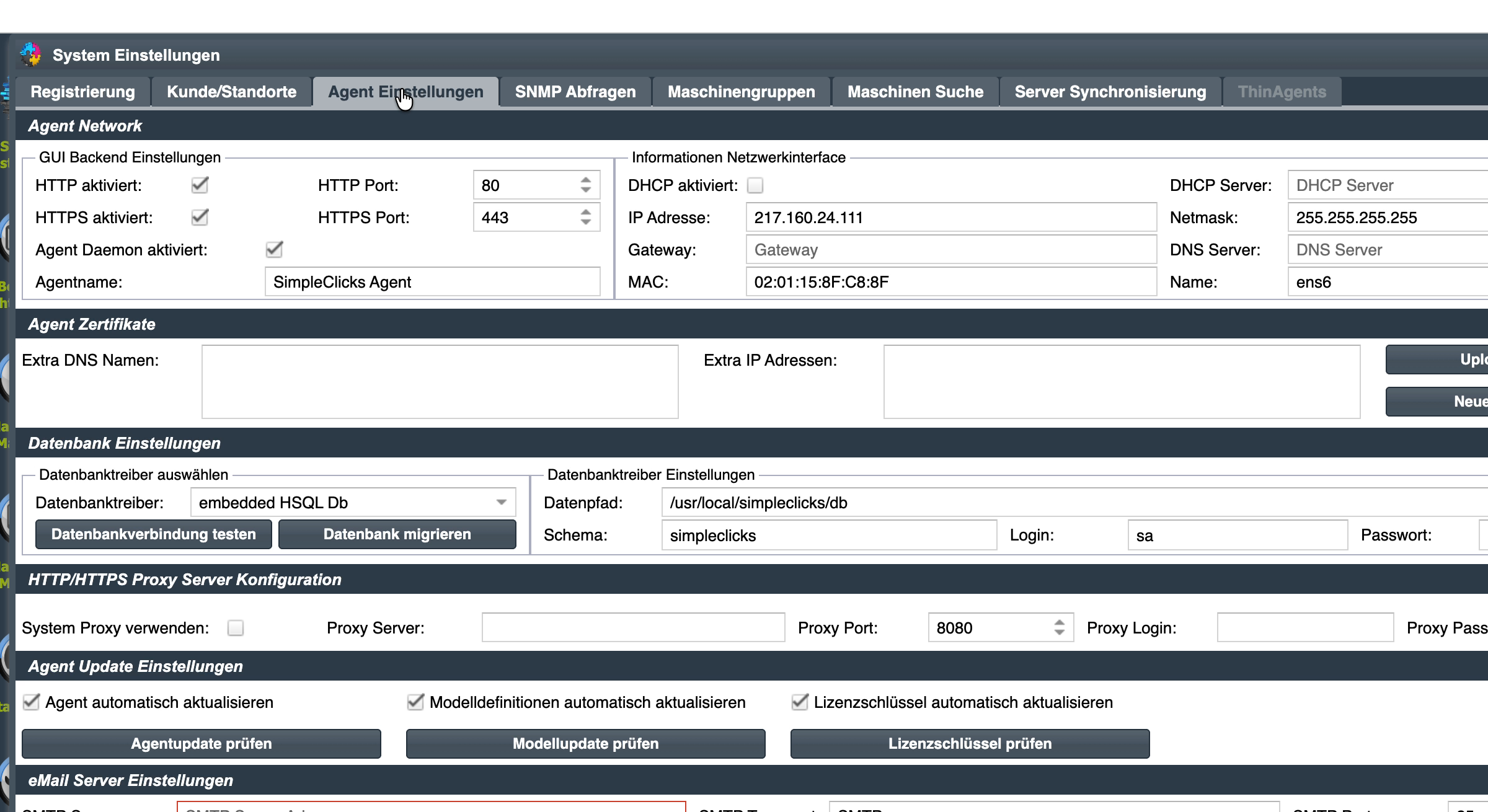
Tab „Agent Einstellungen“ mit allen sieben Bereichen: Netzwerk, Zertifikate, Datenbank, HTTP/HTTPS-Proxy, Update, E-Mail und Backup.
1. Agent Netzwerk

Legt fest, wie der Agent im Netzwerk erreichbar ist (Ports der Weboberfläche), welche Netzwerkkarte er nutzt und wie er sich am Server meldet. Änderungen im Bearbeitungsmodus sind gelb umrandet — ohne Klick auf „Speichern“ werden sie nicht aktiv.

  • Feld
    Agentname
    Beispiel / Standard
    SimpleClicks Agent Köln
    Erklärung
    Anzeigename, unter dem sich der Agent am KFS-Server meldet — erscheint in Server-Übersichten und in Logs.
  • Feld
    HTTP aktiviert / HTTP Port
    Beispiel / Standard
    ✓ / 80
    Erklärung
    Unverschlüsselter Zugriff auf die Weboberfläche. Für den Betrieb im internen Netz ausreichend, sollte für Zugriffe aus dem Internet abgeschaltet werden.
  • Feld
    HTTPS aktiviert / HTTPS Port
    Beispiel / Standard
    ✓ / 443
    Erklärung
    Verschlüsselter Zugriff — Pflicht, sobald der Agent aus dem Internet erreichbar ist. Nutzt das Zertifikat aus dem nächsten Bereich.
  • Feld
    HTTPS-Redirect
    Beispiel / Standard
    aus
    Erklärung
    Wenn aktiv, werden HTTP-Anfragen automatisch auf die HTTPS-URL umgeleitet — praktisch, sobald HTTPS läuft.
  • Feld
    Interface
    Beispiel / Standard
    ens6 (nur Info)
    Erklärung
    Zeigt den Namen der aktiven Netzwerkkarte. Wird vom Betriebssystem übernommen und kann nicht bearbeitet werden.
  • Feld
    MAC
    Beispiel / Standard
    02:01:15:8F:C8:8F (nur Info)
    Erklärung
    Die MAC-Adresse dieser Netzwerkkarte — an sie ist die Lizenz gebunden.
  • Feld
    DHCP aktiviert
    Beispiel / Standard
    aus
    Erklärung
    Wenn aktiv, holt der Agent seine IP automatisch vom DHCP-Server. Für Server empfohlen: aus (feste IP).
  • Feld
    IP-Adresse / Netmask / Gateway
    Beispiel / Standard
    192.168.10.20 / 255.255.255.0 / 192.168.10.1
    Erklärung
    Statische Netzwerkkonfiguration. Nur relevant, wenn DHCP deaktiviert ist.
  • Feld
    DNS Server
    Beispiel / Standard
    z. B. 192.168.10.1, 8.8.8.8
    Erklärung
    Namensauflösung. Ohne funktionierenden DNS scheitern Updates, Lizenzprüfung und E-Mail-Versand.
  • Feld
    DHCP Server
    Beispiel / Standard
    192.168.10.1 (nur Info)
    Erklärung
    Anzeige des zuletzt genutzten DHCP-Servers, wenn DHCP aktiv war.
  • Feld
    Hostname
    Beispiel / Standard
    agent-koeln
    Erklärung
    Der vom Agent gemeldete Rechnername. Erscheint u. a. in selbstsignierten Zertifikaten.
  • Feld
    Agent Daemon aktiviert
    Beispiel / Standard
    Erklärung
    Aktiviert den Hintergrunddienst, der Scans, Zähler- und Statusabfragen ausführt. Ohne diesen Dienst passiert im Agent nichts Automatisches.
2. Agent Zertifikate

Verwaltet das TLS-Zertifikat, mit dem der Agent seine HTTPS-Verbindungen absichert. Ein Zertifikat ist zwingend nötig, sobald der Agent unter einem eigenen Hostnamen oder aus dem Internet erreichbar sein soll — sonst warnen Browser vor der Verbindung.

  • Element
    Extra DNS Namen
    Zweck
    Zusätzliche Hostnamen, unter denen der Agent erreichbar ist.
    Bedienung
    Ein Name pro Zeile, z. B. agent.kunde.de. Ohne Eintrag akzeptiert der Browser nur den unter Hostname eingetragenen Namen.
  • Element
    Extra IP Adressen
    Zweck
    Zusätzliche IPs, unter denen der Agent erreichbar ist.
    Bedienung
    Wichtig für externe NAT-Adressen oder wenn direkt per IP zugegriffen wird.
  • Element
    „Upload PKCS12 Zertifikat“
    Zweck
    Ein vorhandenes Zertifikat einspielen.
    Bedienung
    Datei-Dialog. Format .p12 / .pfx inkl. privatem Schlüssel. Nach dem Upload sofort aktiv — kein Neustart nötig.
  • Element
    „Neues Zertifikat generieren“
    Zweck
    Selbstsigniertes Zertifikat erzeugen.
    Bedienung
    Nimmt Hostname, DNS-Namen und IPs aus den Feldern oben auf. Danach empfohlen: Backend neu starten und Browser-Cache leeren.
  • Element
    Aktuelles Zertifikat (Anzeige)
    Zweck
    Aussteller, Fingerprint und Gültigkeit des aktiven Zertifikats.
    Bedienung
    Kontrollieren Sie hier, welches Zertifikat gerade tatsächlich läuft.
3. Datenbank Einstellungen

Wählt die Datenbank, in der der Agent seine Daten (Maschinen, Zählerstände, Konfiguration, Bestell-Historie) ablegt. Für kleine bis mittlere Installationen reicht die eingebettete HSQL-Datenbank. Für große Installationen mit vielen Geräten empfiehlt sich MySQL oder MSSQL. Vor jedem Wechsel unbedingt „Datenbankverbindung testen“ — nur bei „OK“ speichern und migrieren.

  • Feld
    Datenbanktreiber
    Standard / Beispiel
    embedded HSQL Db
    Erklärung
    Auswahl der Datenbank-Engine: embedded HSQL Db, MySQL, PostgreSQL, MSSQL.
  • Feld
    Compact on Start
    Standard / Beispiel
    aus
    Erklärung
    Räumt die HSQL-Datenbank beim Start auf (verringert Dateigröße). Nur für die eingebettete HSQL-DB relevant.
  • Feld
    Compact on Stop
    Standard / Beispiel
    aus
    Erklärung
    Räumt beim Beenden auf. Verlängert den Stopp-Vorgang.
  • Feld
    Defrag on Start
    Standard / Beispiel
    aus
    Erklärung
    Defragmentiert die HSQL-Datei beim Start.
  • Feld
    Datenpfad
    Standard / Beispiel
    /usr/local/simpleclicks/db
    Erklärung
    Speicherort der eingebetteten Datenbank — nur bei HSQL.
  • Feld
    Server / Port
    Standard / Beispiel
    db.firma.de:3306 (MySQL)
    Erklärung
    Zielserver und Port bei MySQL/PostgreSQL/MSSQL.
  • Feld
    Schema / Datenbank
    Standard / Beispiel
    simpleclicks
    Erklärung
    Name des Schemas auf dem externen Server. Muss vorab durch den DB-Administrator angelegt sein.
  • Feld
    Login / Passwort
    Standard / Beispiel
    sa / •••
    Erklärung
    Zugangsdaten für die Datenbank.
  • Feld
    „Datenbankverbindung testen“
    Standard / Beispiel
    Erklärung
    Prüft Erreichbarkeit, Login und Rechte. Immer vor dem Speichern klicken.
  • Feld
    „Datenbank migrieren“
    Standard / Beispiel
    Erklärung
    Überträgt den aktuellen Datenbestand in die neu konfigurierte Datenbank. Vorher Backup erstellen — die Migration kann bei großen Installationen dauern.
4. HTTP/HTTPS Proxy Server Konfiguration

Wird nur benötigt, wenn der Agent nicht direkt ins Internet darf, sondern über einen Firmen-Proxy gehen muss. Betrifft alle ausgehenden Verbindungen: Updates, Modelldefinitionen, Lizenzprüfung sowie den „Server-Sync“ zum KFS-Server.

  • Feld
    System Proxy verwenden
    Beispiel
    aus
    Erklärung
    Schaltet den Proxy für alle ausgehenden Verbindungen des Agent an. Ohne Häkchen werden die anderen Felder ignoriert.
  • Feld
    Proxy Server
    Beispiel
    proxy.firma.de
    Erklärung
    Hostname oder IP des Proxys.
  • Feld
    Proxy Port
    Beispiel
    8080
    Erklärung
    Port, auf dem der Proxy Anfragen entgegennimmt (typisch 3128 oder 8080).
  • Feld
    Proxy Login / Passwort
    Beispiel
    user / •••
    Erklärung
    Nur ausfüllen, wenn der Proxy eine Authentifizierung verlangt.
  • Feld
    SSL-Tunnel
    Beispiel
    aus
    Erklärung
    Zwingt HTTPS-Verbindungen durch einen „CONNECT“-Tunnel. Aktivieren, wenn der Proxy sonst TLS-Verbindungen aufbricht.
5. Agent Update Einstellungen

Steuert, ob der Agent, seine Modelldefinitionen und Lizenzschlüssel automatisch aktualisiert werden. Die drei „prüfen“-Schaltflächen stoßen einen sofortigen Abgleich an, unabhängig vom automatischen Zeitplan.

  • Element
    Agent automatisch aktualisieren
    Wirkung
    Neue Agent-Versionen werden im Hintergrund geladen und installiert. Ein Neustart des Dienstes gehört dazu.
    Empfehlung
    Aktivieren — sonst bleibt der Agent auf altem Stand und verliert Support-Ansprüche.
  • Element
    Modelldefinitionen automatisch aktualisieren
    Wirkung
    Neue Drucker-/MFP-Modelldateien werden nachgeladen.
    Empfehlung
    Aktivieren — Voraussetzung für die Erkennung neu erschienener Geräte.
  • Element
    Lizenzschlüssel automatisch aktualisieren
    Wirkung
    Verlängerte Lizenzen werden ohne manuelles Zutun übernommen.
    Empfehlung
    Aktivieren — verhindert Ausfälle unmittelbar nach einer Support-Verlängerung.
  • Element
    „Agentupdate prüfen“
    Wirkung
    Sofortige Suche nach einer neuen Agent-Version und Installation, falls verfügbar.
    Empfehlung
    Nach Freigabe eines bekannten Releases oder bei Auffälligkeiten.
  • Element
    „Modellupdate prüfen“
    Wirkung
    Sofortiger Abruf neuer Modelldefinitionen.
    Empfehlung
    Sinnvoll, wenn ein neu gefundenes Gerät nicht erkannt wird.
  • Element
    „Lizenzschlüssel prüfen“
    Wirkung
    Sofortige Prüfung aller hinterlegten Lizenzen gegen den Aktivierungs-Server.
    Empfehlung
    Nach Einspielen einer neuen Lizenz oder bei Ablauf-Warnungen.
6. E-Mail Server Einstellungen

Konfiguriert den SMTP-Server, über den der Agent Benachrichtigungen verschickt (VBM-Bestellungen, Fehler-Tickets, Zählerstands-Meldungen, Backup-Berichte). Ohne funktionierenden SMTP-Zugang gibt es keine automatischen Mails.

  • Feld
    SMTP Server
    Beispiel / Standard
    smtp.firma.de
    Erklärung
    Adresse des Postausgangs-Servers.
  • Feld
    SMTP Transport
    Beispiel / Standard
    SMTP mit TLS
    Erklärung
    Verbindungsart: „SMTP“ (unverschlüsselt), „SMTP SSL secured“ (Port 465), „SMTP with TLS“ / „SMTP with TLS SSL secured“ (STARTTLS auf Port 587) oder „Office365 SMTP/OAUTH2“ für moderne Microsoft-365-Tenants ohne SMTP-Basic-Auth.
  • Feld
    SMTP Port
    Beispiel / Standard
    587
    Erklärung
    Standardwerte: 25 (unverschlüsselt), 465 (SSL), 587 (STARTTLS). Bei „Office365 OAUTH2“ von der Auswahl vorbelegt.
  • Feld
    SMTP Benutzer / Passwort
    Beispiel / Standard
    user@firma.de / •••
    Erklärung
    Zugangsdaten für das SMTP-Konto. Bei OAUTH2-Betrieb entfällt das klassische Passwort — der Agent führt den OAuth-Login separat aus.
  • Feld
    Authentifizieren
    Beispiel / Standard
    Erklärung
    Muss aktiv sein, wenn der SMTP-Server eine Anmeldung verlangt (nahezu immer).
  • Feld
    Zertifikat vertrauen
    Beispiel / Standard
    aus
    Erklärung
    Akzeptiert auch selbstsignierte Zertifikate. Nur aktivieren, wenn der SMTP-Server bewusst ein internes Zertifikat nutzt.
  • Feld
    Absender Adresse
    Beispiel / Standard
    simpleclicks@firma.de
    Erklärung
    Als Absender sichtbare E-Mail-Adresse — muss vom SMTP-Server als Absender zugelassen sein.
  • Feld
    Absender Name
    Beispiel / Standard
    SimpleClicks Agent
    Erklärung
    Klartext-Absender, den die Empfänger im Postfach sehen.
  • Feld
    Connect Timeout
    Beispiel / Standard
    5000 ms
    Erklärung
    Maximale Verbindungszeit. Bei langsamen oder überlasteten SMTP-Servern erhöhen.
  • Feld
    Debug Logging
    Beispiel / Standard
    aus
    Erklärung
    Nur zur Fehlersuche aktivieren — schreibt den kompletten SMTP-Dialog in die Log-Datei und kann sensible Daten enthalten.
  • Feld
    „Einstellungen testen“
    Beispiel / Standard
    Erklärung
    Verschickt eine Test-Mail an die Absender-Adresse. Bei Fehlern erscheint eine Klartext-Meldung mit der Server-Antwort.
7. Agent Backup Einstellungen

Regelmäßiges Backup der Agent-Konfiguration und -Datenbank. Wird dringend empfohlen, damit ein Server-Ausfall keine Datenverluste bedeutet.

  • Element
    Datenbank-Backup erstellen
    Wirkung
    Sichert den kompletten Datenbestand (HSQL: die DB-Datei; MySQL/MSSQL: Dump).
    Empfehlung
    Aktivieren, sofern die Datenbank vom Agent aus gesichert werden soll. Bei externer DB kann alternativ das Standard-DB-Backup genutzt werden.
  • Element
    Konfigurations-Backup erstellen
    Wirkung
    Sichert die Agent-Konfiguration (INI- und XML-Dateien, Zertifikate).
    Empfehlung
    Immer aktivieren — Wiederaufbau ohne diese Dateien ist aufwendig.
  • Element
    UNC Backup Pfad
    Wirkung
    FILE:////mnt/backup oder \\backup\simpleclicks
    Empfehlung
    Zielort. Lokal (FILE:), UNC (\\server\share), FTP, SFTP. Nur mit gültigem Zugriff — Test empfohlen.
  • Element
    Login / Passwort
    Wirkung
    backup / •••
    Empfehlung
    Zugangsdaten für UNC, FTP oder SFTP. Bei lokalen Pfaden leer lassen.
  • Element
    SSH
    Wirkung
    aus
    Empfehlung
    Aktiviert SFTP über SSH. Muss zum gewählten Backup-Pfad passen.
  • Element
    max archivierte Backups
    Wirkung
    5
    Empfehlung
    Anzahl aufbewahrter Sicherungen — ältere werden automatisch gelöscht.
  • Element
    automatische Ausführung
    Wirkung
    Täglich
    Empfehlung
    Zeitplan: „Aus“, „Täglich“, „Wöchentlich“ oder „Monatlich“. Empfehlung: Täglich, außerhalb der Geschäftszeit.
  • Element
    „Backup erstellen“
    Wirkung
    Sofortige Sicherung
    Empfehlung
    Vor größeren Änderungen (Update, DB-Migration, Zertifikatstausch) manuell auslösen.