SimpleClicks Docs

Maschinengruppen

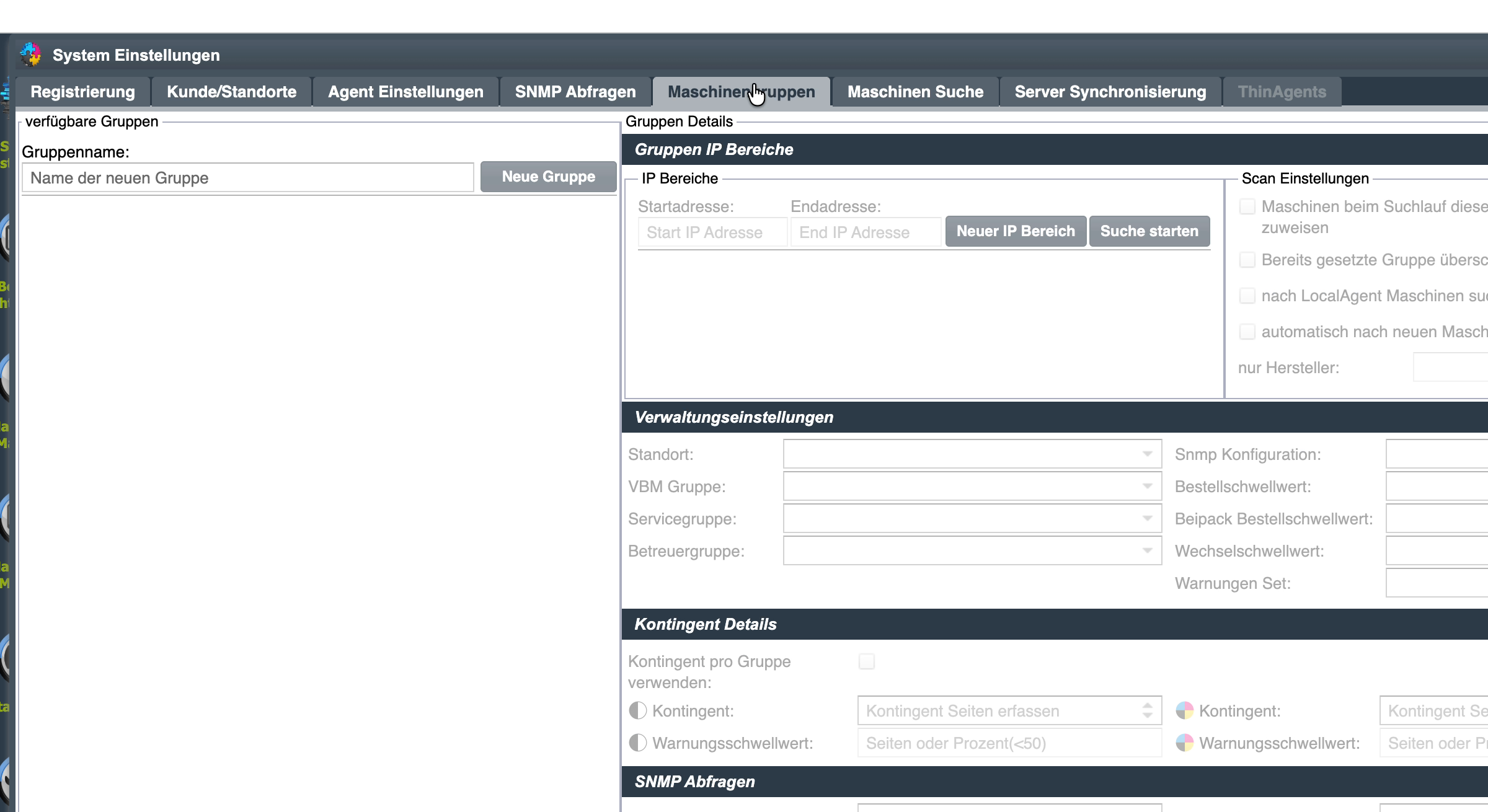
Tab „Maschinengruppen“: links die Liste verfügbarer Gruppen, rechts die Detail-Konfiguration mit IP-Bereichen, Verwaltung, Kontingent, SNMP-Abfragen, Meldungs-Empfängern und Scan-Intervall.
1. Neue Gruppe anlegen

Links im Bereich „verfügbare Gruppen“ vergeben Sie den Gruppennamen und legen die Gruppe an. Danach lässt sich die Gruppe in der Liste auswählen — alle rechten Bereiche beziehen sich immer auf die aktuell markierte Gruppe.

  • Element
    Gruppenname (Eingabefeld)
    Beispiel
    Muster Standort Köln
    Erklärung
    Sprechender Name der Gruppe — z. B. Standort, Kunde oder Vertrag.
  • Element
    Neue Gruppe
    Beispiel
    Erklärung
    Legt die Gruppe an und übernimmt sie in die Liste darunter.
  • Element
    Liste „verfügbare Gruppen“
    Beispiel
    Muster Standort Köln 0
    Erklärung
    Klick wählt die Gruppe zur Bearbeitung aus. Rechts wird die Anzahl zugeordneter Maschinen angezeigt, das rote Minus löscht die Gruppe.
2. IP-Bereiche und Scan-Verhalten festlegen

Über die IP-Bereiche wird definiert, welche Netzsegmente zu dieser Gruppe gehören. Die Scan-Einstellungen daneben steuern, wie mit gefundenen Geräten umgegangen wird. Die eigentliche Suche lässt sich direkt aus diesem Bereich starten.

  • Feld / Aktion
    Startadresse / Endadresse
    Beispiel
    192.168.10.1 – 192.168.10.254
    Erklärung
    IP-Range, der gescannt werden soll.
  • Feld / Aktion
    Neuer IP Bereich
    Beispiel
    Erklärung
    Übernimmt den eingetragenen Bereich in die Liste. Mehrere Bereiche pro Gruppe sind möglich.
  • Feld / Aktion
    Suche starten
    Beispiel
    Erklärung
    Startet die Netzwerksuche für die aktuelle Gruppe (Ergebnis erscheint unter „Maschinen Suche“).
  • Feld / Aktion
    Maschinen beim Suchlauf dieser Gruppe automatisch zuweisen
    Beispiel
    an
    Erklärung
    Neu gefundene Geräte werden direkt der Gruppe zugeordnet.
  • Feld / Aktion
    Bereits gesetzte Gruppe überschreiben
    Beispiel
    aus
    Erklärung
    Wenn ein Gerät schon einer Gruppe angehört, wird es durch den Suchlauf umgehängt.
  • Feld / Aktion
    nach LocalAgent Maschinen suchen
    Beispiel
    nach Bedarf
    Erklärung
    Bezieht Geräte ein, die per LocalAgent gemeldet werden.
  • Feld / Aktion
    automatisch nach neuen Maschinen suchen
    Beispiel
    nach Bedarf
    Erklärung
    Aktiviert die zyklische Auto-Suche (Rhythmus siehe „Gruppenscan Intervall“ unten).
  • Feld / Aktion
    nur Hersteller
    Beispiel
    z. B. Kyocera
    Erklärung
    Optionaler Filter: schränkt die Suche auf einen bestimmten Hersteller ein.
3. Verwaltungseinstellungen

Ordnet die Gruppe organisatorisch zu und legt Vorgaben fest, die einzelne Maschinen erben, sofern dort nichts Abweichendes gepflegt ist. Der Wert „System Einstellung“ bedeutet: „gilt so wie auf Systemebene definiert“.

  • Feld
    Standort
    Beispiel
    Köln — Hauptsitz
    Erklärung
    Standort aus Kunde/Standorte, dem die Gruppe zugeordnet ist.
  • Feld
    VBM Gruppe
    Beispiel
    Standard
    Erklärung
    Verbrauchsmaterial-Gruppe (Beschaffung/Preise).
  • Feld
    Servicegruppe
    Beispiel
    Service Nord
    Erklärung
    Team, das den Service für diese Gruppe übernimmt.
  • Feld
    Betreuergruppe
    Beispiel
    Vertrieb Rhein-Ruhr
    Erklärung
    Kaufmännische Betreuung dieser Gruppe.
  • Feld
    SNMP Konfiguration
    Beispiel
    SimpleClicks default
    Erklärung
    Welches SNMP-Profil (aus dem Tab „SNMP Abfragen“) für diese Gruppe verwendet wird.
  • Feld
    Bestellschwellwert
    Beispiel
    System Einstellung
    Erklärung
    Schwelle, ab der eine VBM-Bestellung ausgelöst wird.
  • Feld
    Beipack Bestellschwellwert
    Beispiel
    System Einstellung
    Erklärung
    Zusätzlicher Schwellwert für Beipack-Verbrauchsmaterial.
  • Feld
    Wechselschwellwert
    Beispiel
    System Einstellung
    Erklärung
    Schwelle, ab der ein VBM-Wechsel gemeldet wird.
  • Feld
    Warnungen Set
    Beispiel
    Standard
    Erklärung
    Regelset für Warnungen — steuert, welche Ereignisse Alarme auslösen.
4. Kontingent-Details

Optionale Deckelung des Druckvolumens pro Gruppe. Nur relevant, wenn Sie mit Kontingenten arbeiten (z. B. bei Klick-Verträgen oder internen Kostenstellen).

  • Feld
    Kontingent pro Gruppe verwenden
    Beispiel
    an/aus
    Erklärung
    Aktiviert die Kontingent-Logik für diese Gruppe.
  • Feld
    Kontingent S/W
    Beispiel
    10 000 Seiten
    Erklärung
    Erlaubte Anzahl Schwarz/Weiß-Seiten im Abrechnungszeitraum.
  • Feld
    Warnungsschwellwert S/W
    Beispiel
    80 % oder feste Seitenzahl
    Erklärung
    Ab hier wird eine Warnung ausgelöst.
  • Feld
    Kontingent Farbe
    Beispiel
    3 000 Seiten
    Erklärung
    Erlaubte Anzahl Farbseiten im Abrechnungszeitraum.
  • Feld
    Warnungsschwellwert Farbe
    Beispiel
    80 % oder feste Seitenzahl
    Erklärung
    Warngrenze für Farbe.
5. SNMP-Abfragen für diese Gruppe

Feineinstellung, welche Werte der Agent für Geräte dieser Gruppe per SNMP holt. Die Voreinstellung „System Einstellung“ übernimmt die Werte aus dem globalen Tab „SNMP Abfragen“. Nur überschreiben, wenn eine Gruppe bewusst anders behandelt werden soll — jede zusätzliche Abfrage kostet Netzwerkzeit und Agent-Last.

  • Abfrage (Feld)
    VBM Level auslesen (fetchTonerLevels)
    Standard
    an
    Erklärung
    Füllstände von Toner/Verbrauchsmaterial — Basis für VBM-Warnungen und -Bestellungen.
  • Abfrage (Feld)
    Zählerstände auslesen (fetchCounters)
    Standard
    an
    Erklärung
    Klick-/Seitenzähler — Basis für Abrechnung und Kontingente.
  • Abfrage (Feld)
    Erweiterte Zähler (fetchExtendedCounters)
    Standard
    aus
    Erklärung
    Zusätzliche Zähler wie Duplex, A3, Kopie/Fax — nicht jedes Gerät liefert diese.
  • Abfrage (Feld)
    Farbstufen-Zähler (fetchColorLevelCounters)
    Standard
    aus
    Erklärung
    Detailzähler pro Farbstufe (CMYK, Highlight) — sinnvoll für Vertragsmodelle mit Farbabrechnung.
  • Abfrage (Feld)
    Papierschächte (fetchTrays)
    Standard
    aus
    Erklärung
    Füllstand und Status der Papierkassetten — Voraussetzung für Tray-Level-Ereignisse.
  • Abfrage (Feld)
    Abdeckungen (fetchCovers)
    Standard
    aus
    Erklärung
    Offene Klappen/Türen — hilfreich bei Störungssuche.
  • Abfrage (Feld)
    Warnungen (fetchAlerts)
    Standard
    an
    Erklärung
    Aktive Fehlermeldungen des Geräts (Papierstau, Toner leer, …) — Basis für Fehlertickets.
  • Abfrage (Feld)
    Status (fetchStatus)
    Standard
    an
    Erklärung
    Bereit / offline / Fehler-Status des Geräts.
6. Meldungs-Empfänger & Bestellverhalten

Legt fest, welche automatischen Aktionen (Benachrichtigungen, Bestellungen, Wechselaufforderungen) für Geräte dieser Gruppe aktiv sind. Die zugehörigen Empfänger werden im Bereich „Benachrichtigungen“ gepflegt. „System Einstellung“ übernimmt die Vorgaben aus der Systemebene — überschreiben Sie nur, wenn diese Gruppe abweichend behandelt werden soll.

  • Feld
    Ticket-Benachrichtigung (doTicketNotification)
    Empfehlung
    an
    Erklärung
    Neue Fehlertickets aus Gerätemeldungen werden gemeldet.
  • Feld
    Zähler-Benachrichtigung (doCounterNotification)
    Empfehlung
    an
    Erklärung
    Regelmäßige Zählerstandsübersichten (Reporting).
  • Feld
    Zähler-Clearing (doCounterClearing)
    Empfehlung
    an
    Erklärung
    Abrechnungsrelevante Zählerstände zum Monats-/Vertragsschluss.
  • Feld
    Kontingent-Benachrichtigung (doContingentNotification)
    Empfehlung
    an
    Erklärung
    Info über verbrauchtes Kontingent (Reporting).
  • Feld
    Kontingent-Clearing (doContingentClearingNotification)
    Empfehlung
    an
    Erklärung
    Abrechnung auf Basis des Kontingents (Buchhaltung).
  • Feld
    Kontingent-Warnung (doContingentWarning)
    Empfehlung
    an
    Erklärung
    Warnung bei Erreichen des Schwellwerts (Vertrieb + Kunde).
  • Feld
    VBM Benachrichtigung (doSuppliesNotification)
    Empfehlung
    an
    Erklärung
    Aktueller Status Verbrauchsmaterial (Service).
  • Feld
    VBM Bestell-Benachrichtigung (doSuppliesOrderNotification)
    Empfehlung
    an
    Erklärung
    Bestätigung, dass VBM bestellt wurde (Vertrieb).
  • Feld
    VBM Bestellung (doSuppliesOrdering)
    Empfehlung
    an
    Erklärung
    Automatische Auslösung einer VBM-Nachbestellung ab Schwellwert (Logistik).
  • Feld
    VBM Paket-Bestellung / Beipack (doSuppliesPackOrdering)
    Empfehlung
    an
    Erklärung
    Bestellungen von Beipack-Material — Zubehör, das zusammen mit dem Toner geliefert wird.
  • Feld
    VBM Wechsel-Benachrichtigung (doSuppliesChangeNotification)
    Empfehlung
    an
    Erklärung
    Bestätigung, dass VBM getauscht wurde (Service).
  • Feld
    VBM Wechsel-Anfragen (doSuppliesChangeRequests)
    Empfehlung
    an
    Erklärung
    Aufforderung zum VBM-Wechsel an Service / Kunde.
7. Gruppenscan-Intervall

Rhythmus, in dem die automatische Netzwerksuche für diese Gruppe läuft — greift nur, wenn oben „automatisch nach neuen Maschinen suchen“ aktiviert ist. Über Stunden- und Tages-Häkchen lässt sich das Zeitfenster fein steuern.

  • Element
    Intervalleinheit
    Empfehlung
    Tag / Stunde / Minute
    Erklärung
    Basis-Einheit für das Suchintervall.
  • Element
    Intervall (Schieberegler)
    Empfehlung
    1 Tag
    Erklärung
    Abstand zwischen zwei automatischen Suchläufen.
  • Element
    Minute (Schieberegler)
    Empfehlung
    0
    Erklärung
    Offset innerhalb der Stunde.
  • Element
    Stunden 00–23
    Empfehlung
    z. B. 09 Uhr
    Erklärung
    Nur in angehakten Stunden startet ein Suchlauf.
  • Element
    Tage Mo–So
    Empfehlung
    Mo–Fr
    Erklärung
    Wochentage, an denen gesucht werden darf.
8. Speichern

Alle Änderungen an der Gruppe werden erst nach dem Speichern über den Haken (✓) oben rechts in der Titelleiste des Dialogs aktiv. Ohne Speichern bleiben Eingaben im Formular, greifen aber nicht.

  • Aktion
    Speichern
    Wo
    Haken ✓ oben rechts in der Titelleiste
    Wirkung
    Übernimmt IP-Bereiche, Verwaltung, Kontingente, SNMP-Abfragen, Meldungs-Empfänger und Scan-Intervall.
  • Aktion
    Schließen ohne Speichern
    Wo
    X oben rechts
    Wirkung
    Verwirft nicht gespeicherte Änderungen.