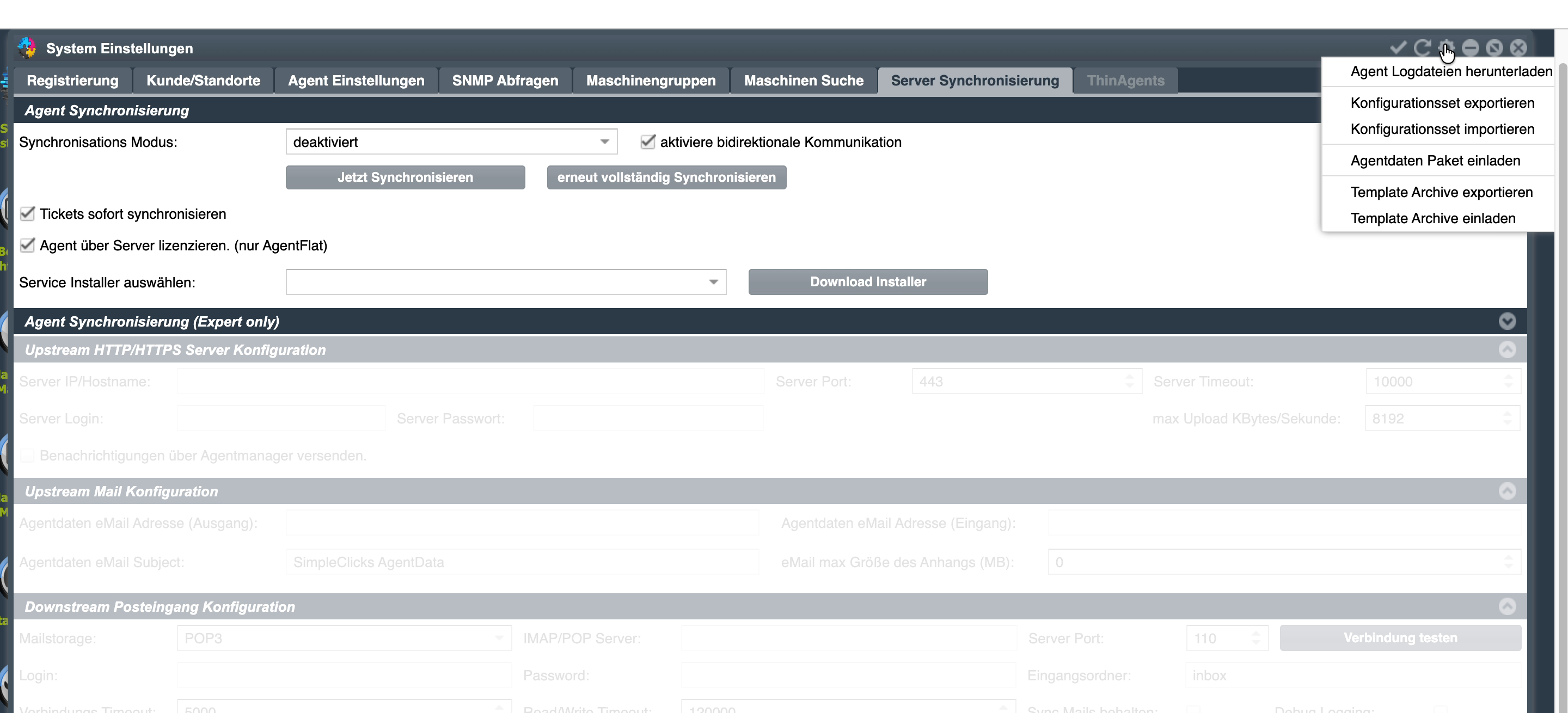
Zahnrad-Menü (oben rechts)
In der Titelleiste der Systemeinstellungen (oben rechts, links neben Minimieren/Maximieren/Schließen) auf das Zahnrad-Symbol klicken. Es öffnet sich das Toolmenü mit tab-übergreifenden Wartungs- und Transferaktionen.
- AktionZahnrad anklickenWoTitelleiste der SystemeinstellungenErgebnisToolmenü klappt darunter auf
| Aktion | Wo | Ergebnis |
|---|---|---|
| Zahnrad anklicken | Titelleiste der Systemeinstellungen | Toolmenü klappt darunter auf |
Erzeugt ein ZIP-Archiv mit den aktuellen Logdateien des Agenten und bietet es zum Download an. Nützlich für den Support, wenn ein Fehlerbild geklärt werden soll.
- FeldSpeicherortBeispielDownload-Ordner des BrowsersErklärungEs öffnet sich ein Speichern-Dialog; Dateiname enthält Datum/Uhrzeit.
- FeldWeitergabeBeispielan den Fachhandel / SupportErklärungZIP unverändert per Mail oder Ticket anhängen.
| Feld | Beispiel | Erklärung |
|---|---|---|
| Speicherort | Download-Ordner des Browsers | Es öffnet sich ein Speichern-Dialog; Dateiname enthält Datum/Uhrzeit. |
| Weitergabe | an den Fachhandel / Support | ZIP unverändert per Mail oder Ticket anhängen. |
Speichert die aktuelle Agent-Konfiguration (alle Reiter der Systemeinstellungen) als Datei ab. Ideal, um vor größeren Änderungen einen Wiederherstellungspunkt zu sichern oder eine Konfiguration auf einen zweiten Agenten zu übertragen.
- FeldEnthaltene DatenBeispielSNMP, Sync, Proxy, Zertifikate, Mail, Backup …ErklärungKompletter Zustand der Systemeinstellungen.
- FeldNicht enthaltenBeispielMaschinendaten, Zählerstände, HistorieErklärungNur Konfiguration – keine Betriebsdaten.
- FeldDateiformatBeispiel.zip / .cfg (Agent-intern)ErklärungNicht manuell bearbeiten – nur wieder einspielen.
| Feld | Beispiel | Erklärung |
|---|---|---|
| Enthaltene Daten | SNMP, Sync, Proxy, Zertifikate, Mail, Backup … | Kompletter Zustand der Systemeinstellungen. |
| Nicht enthalten | Maschinendaten, Zählerstände, Historie | Nur Konfiguration – keine Betriebsdaten. |
| Dateiformat | .zip / .cfg (Agent-intern) | Nicht manuell bearbeiten – nur wieder einspielen. |
Liest eine zuvor exportierte Konfigurationsdatei ein und überschreibt die aktuellen Systemeinstellungen. Vor dem Import empfiehlt sich ein Export des laufenden Standes.
- FeldDatei wählenBeispielkfs-config-2026-07-22.zipErklärungVom Fachhandel bereitgestelltes oder eigenes Backup.
- FeldWirkungBeispielsofortErklärungNach dem Einspielen werden Werte aller Reiter ersetzt.
- FeldEmpfehlungBeispielvorher aktuellen Stand exportierenErklärungSo kann jederzeit zurückgerollt werden.
| Feld | Beispiel | Erklärung |
|---|---|---|
| Datei wählen | kfs-config-2026-07-22.zip | Vom Fachhandel bereitgestelltes oder eigenes Backup. |
| Wirkung | sofort | Nach dem Einspielen werden Werte aller Reiter ersetzt. |
| Empfehlung | vorher aktuellen Stand exportieren | So kann jederzeit zurückgerollt werden. |
Übernimmt ein vom Fachhandel bereitgestelltes Agentdaten-Paket (z. B. mit vorkonfigurierten Kunden-, Standort- und Maschinendaten). Wird typischerweise bei einer Neuinstallation oder Umstellung eingesetzt.
- FeldHerkunftBeispielFachhandel / SimpleClicksErklärungKommt als vorbereitete Datei.
- FeldInhaltBeispielKunden, Standorte, ZuordnungenErklärungBasisdaten für den Betrieb des Agenten.
- FeldZeitpunktBeispielam besten vor der ersten MaschinensucheErklärungSo sind Standorte und Zuordnungen sofort verfügbar.
| Feld | Beispiel | Erklärung |
|---|---|---|
| Herkunft | Fachhandel / SimpleClicks | Kommt als vorbereitete Datei. |
| Inhalt | Kunden, Standorte, Zuordnungen | Basisdaten für den Betrieb des Agenten. |
| Zeitpunkt | am besten vor der ersten Maschinensuche | So sind Standorte und Zuordnungen sofort verfügbar. |
Speichert alle Mail- und Report-Vorlagen des Agenten in einem Archiv. Damit lassen sich individuell angepasste Vorlagen sichern oder auf einen weiteren Agenten übertragen.
- FeldEnthaltene VorlagenBeispielE-Mail-Templates, ReportsErklärungAlle vom Fachhandel oder eigens angepassten Vorlagen.
- FeldVerwendungBeispielBackup / RolloutErklärungAuf anderen Agenten mit „Template Archive einladen“ wieder einspielen.
| Feld | Beispiel | Erklärung |
|---|---|---|
| Enthaltene Vorlagen | E-Mail-Templates, Reports | Alle vom Fachhandel oder eigens angepassten Vorlagen. |
| Verwendung | Backup / Rollout | Auf anderen Agenten mit „Template Archive einladen“ wieder einspielen. |
Spielt ein zuvor exportiertes Vorlagenarchiv ein und ersetzt die vorhandenen Templates. Vor dem Einspielen sollte der aktuelle Stand exportiert werden.
- FeldDatei wählenBeispielkfs-templates-2026-07-22.zipErklärungZuvor exportiertes Archiv.
- FeldWirkungBeispielsofortErklärungBestehende Vorlagen werden überschrieben.
| Feld | Beispiel | Erklärung |
|---|---|---|
| Datei wählen | kfs-templates-2026-07-22.zip | Zuvor exportiertes Archiv. |
| Wirkung | sofort | Bestehende Vorlagen werden überschrieben. |
Erstellt eine schlanke Konfigurationsdatei speziell für ThinAgent-Installationen (z. B. für kleine Standorte oder Aussenstellen ohne vollen Agenten). Enthält nur die für den ThinAgent notwendigen Einstellungen.
- FeldZielsystemBeispielThinAgentErklärungReduzierte Agentenvariante für einfache Umgebungen.
- FeldInhaltBeispielSync-Ziel, Zugangsdaten, BasisparameterErklärungOhne vollständige Sektionen wie SNMP-Profile oder Backup.
- FeldVerwendungBeispielbeim Einrichten eines ThinAgentErklärungDatei am Zielsystem einlesen.
| Feld | Beispiel | Erklärung |
|---|---|---|
| Zielsystem | ThinAgent | Reduzierte Agentenvariante für einfache Umgebungen. |
| Inhalt | Sync-Ziel, Zugangsdaten, Basisparameter | Ohne vollständige Sektionen wie SNMP-Profile oder Backup. |
| Verwendung | beim Einrichten eines ThinAgent | Datei am Zielsystem einlesen. |
Ermöglicht die Pflege der Kundenstandorte über eine CSV-Datei — sinnvoll bei Kunden mit vielen Filialen. Änderungen können bequem in Excel gemacht und dann wieder eingespielt werden.
- AktionStandorte exportierenDateiCSV-Datei zum DownloadAnwendungAktueller Standort-Stand als Backup oder Bearbeitungsvorlage.
- AktionStandorte importierenDateiCSV im Export-FormatAnwendungLegt neue Standorte an bzw. aktualisiert bestehende anhand der Standortnummer.
| Aktion | Datei | Anwendung |
|---|---|---|
| Standorte exportieren | CSV-Datei zum Download | Aktueller Standort-Stand als Backup oder Bearbeitungsvorlage. |
| Standorte importieren | CSV im Export-Format | Legt neue Standorte an bzw. aktualisiert bestehende anhand der Standortnummer. |
Analog zu den Standorten lassen sich auch die Benachrichtigungs-Empfänger (Service, Betreuer, Lieferant) als CSV sichern oder einspielen. Praktisch für Roll-outs mit vielen gleichartigen Kontakten.
- AktionEmpfänger exportierenDateiCSV-Datei zum DownloadAnwendungBackup vor Umstellungen; Vorlage für einen zweiten Agent.
- AktionEmpfänger importierenDateiCSV im Export-FormatAnwendungMassenhafte Anlage oder Aktualisierung. Bestehende Empfänger werden anhand der Kontaktnummer aktualisiert.
| Aktion | Datei | Anwendung |
|---|---|---|
| Empfänger exportieren | CSV-Datei zum Download | Backup vor Umstellungen; Vorlage für einen zweiten Agent. |
| Empfänger importieren | CSV im Export-Format | Massenhafte Anlage oder Aktualisierung. Bestehende Empfänger werden anhand der Kontaktnummer aktualisiert. |