SimpleClicks Docs

Server Synchronisierung

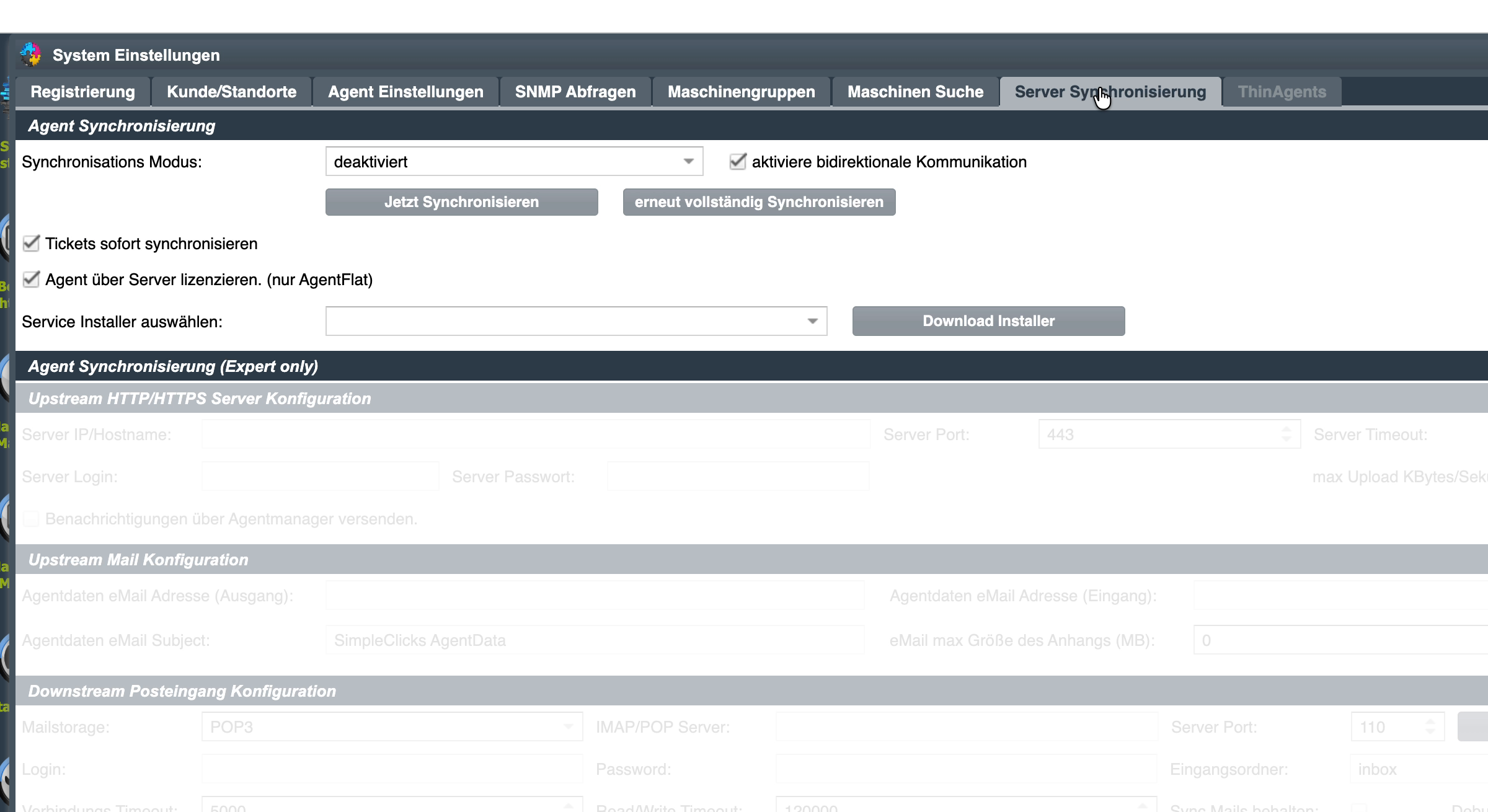
Tab „Server Synchronisierung“: Modus, manuelle Sync-Aktionen, Upstream-Server, optionaler Mail-Kanal und Downstream-Posteingang.
1. Synchronisationsmodus wählen

Legt fest, auf welchem Weg der Agent mit dem SimpleClicks-Server spricht. In den meisten Installationen bleibt es bei „HTTPS Verbindung“ — der Mail-Kanal darunter ist nur nötig, wenn der Agent keinen direkten Web-Zugriff auf den Server hat.

  • Feld / Option
    Deaktiviert
    Wann verwenden
    Testbetrieb / Offline-Setup
    Erklärung
    Agent sammelt Daten lokal, überträgt aber nichts an den Server.
  • Feld / Option
    Mail Synchronisierung
    Wann verwenden
    Kein Web-Zugriff möglich
    Erklärung
    Agent verpackt Datenpakete als Mail-Anhang — Konfiguration über die Bereiche 6 und 7.
  • Feld / Option
    HTTP Verbindung
    Wann verwenden
    Nur intern / Testsystem
    Erklärung
    Unverschlüsselter Upload — im Kundennetz vermeiden.
  • Feld / Option
    HTTPS Verbindung
    Wann verwenden
    Standard
    Erklärung
    Verschlüsselter Upload zum SimpleClicks-Server (Port 443).
  • Feld / Option
    aktiviere bidirektionale Kommunikation
    Wann verwenden
    an
    Erklärung
    Server darf zurückrufen — z. B. für sofortige Ticket- und Auftragsübermittlung.
2. Manuelle Synchronisation auslösen

Für Wartungsfälle oder nach größeren Änderungen kann die Synchronisation von Hand angestoßen werden, ohne das nächste Intervall abzuwarten.

  • Aktion
    Jetzt Synchronisieren
    Wann verwenden
    Nach kleineren Änderungen
    Wirkung
    Startet sofort einen inkrementellen Abgleich (nur veränderte Daten).
  • Aktion
    erneut vollständig Synchronisieren
    Wann verwenden
    Erst-Setup / nach Datenkorrekturen
    Wirkung
    Erzwingt eine komplette Neuübertragung aller Agent-Daten zum Server.
3. Weitere Optionen

Feinsteuerung für Tickets, Lizenzierung und Rollout-Installer.

  • Option
    Tickets sofort synchronisieren
    Empfehlung
    an
    Erklärung
    Tickets werden nicht gesammelt, sondern unmittelbar an den Server gemeldet.
  • Option
    Agent über Server lizenzieren. (nur AgentFlat)
    Empfehlung
    an bei AgentFlat
    Erklärung
    Lizenz kommt zentral vom Server — kein Lizenzschlüssel je Agent nötig.
  • Option
    Service Installer auswählen
    Empfehlung
    z. B. aktuelle Windows-Version
    Erklärung
    Wählt das Installationspaket für Endgeräte aus.
  • Option
    Download Installer
    Empfehlung
    Erklärung
    Lädt das ausgewählte Installationspaket zum Verteilen herunter.
4. Agent Synchronisierung (Expert only)

Standardmäßig eingeklappt und nur mit Fachhandelskenntnis anfassen. Hier wird das Sync-Verhalten des Agenten fein abgestimmt: Trigger, Rhythmus und ein Wochenplan für den Upload zum Server. Aufklappen über den kleinen Pfeil rechts in der grauen Kopfzeile.

  • Feld
    Nach VBM/Zähler Abfrage synchronisieren
    Beispiel
    an
    Erklärung
    Sobald der Agent Zählerstände oder VBM-Werte gelesen hat, schickt er sie sofort an den Server — statt bis zum nächsten Intervall zu warten.
  • Feld
    aktiviere Push/Pull Synchronisation
    Beispiel
    an
    Erklärung
    Erlaubt zusätzlich zum geplanten Rhythmus spontane Push-/Pull-Aufrufe zwischen Agent und Server (nur sichtbar bei passendem Sync-Modus).
  • Feld
    aktiviere Intervall Synchronisation
    Beispiel
    an
    Erklärung
    Aktiviert den unten stehenden Wochenplan. Ohne diesen Haken werden Intervalleinheit, Stunden und Wochentage ignoriert.
  • Feld
    Intervalleinheit
    Beispiel
    Tag / Stunde / Minute
    Erklärung
    Zeiteinheit für den Rhythmus zwischen zwei geplanten Syncs.
  • Feld
    Intervall (Schieberegler)
    Beispiel
    1
    Erklärung
    Anzahl der Einheiten zwischen zwei Syncs — z. B. alle 1 Tag.
  • Feld
    Minute (Schieberegler)
    Beispiel
    0
    Erklärung
    Feineinstellung der Minute innerhalb der gewählten Stunde.
  • Feld
    erste Ausführung
    Beispiel
    22.07.2026
    Erklärung
    Startzeitpunkt, ab dem der Wochenplan greift (leer = sofort).
  • Feld
    Stunde 00–23
    Beispiel
    z. B. 01 aktiv
    Erklärung
    Häkchen legen fest, zu welchen Uhrzeiten synchronisiert werden darf.
  • Feld
    Tage (Mo–So)
    Beispiel
    Mo–So aktiv
    Erklärung
    Wochentage, an denen der Zeitplan überhaupt greift.
Aufgeklappter Bereich „Agent Synchronisierung (Expert only)“: Trigger-Optionen und Wochenplan.
5. Upstream HTTP/HTTPS Server Konfiguration

Zugangsdaten des SimpleClicks-Servers, an den der Agent seine Daten sendet. Diese Angaben liefert der Fachhandel bzw. der Systembetreiber.

  • Feld
    Server IP/Hostname
    Beispiel
    server.simpleclicks.de
    Erklärung
    Ziel-Server für den Upload.
  • Feld
    Server Port
    Beispiel
    443
    Erklärung
    TCP-Port des Servers (HTTPS: 443).
  • Feld
    Server Timeout
    Beispiel
    10000
    Erklärung
    Timeout in Millisekunden für eine Anfrage an den Server.
  • Feld
    Server Login / Server Passwort
    Beispiel
    agent-koeln / ••••
    Erklärung
    Zugangsdaten des Agenten am Server.
  • Feld
    max Upload KBytes/Sekunde
    Beispiel
    8192
    Erklärung
    Bandbreiten-Deckel für den Upload — schützt Kundennetze mit schmaler Anbindung.
  • Feld
    Benachrichtigungen über Agentmanager versenden
    Beispiel
    aus
    Erklärung
    Statusmeldungen laufen zusätzlich über den Agentmanager statt direkt per Mail.
6. Upstream Mail Konfiguration (optional)

Nur aktiv, wenn als Modus „Mail“ gewählt ist. Der Agent verpackt seine Datenpakete dann als Anhang und schickt sie an eine feste Postfachadresse.

  • Feld
    Agentdaten eMail Adresse (Ausgang)
    Beispiel
    agent@kunde.de
    Erklärung
    Absender-Adresse des Agenten.
  • Feld
    Agentdaten eMail Adresse (Eingang)
    Beispiel
    agentdata@simpleclicks.de
    Erklärung
    Empfangs-Postfach beim Server.
  • Feld
    Agentdaten eMail Subject
    Beispiel
    SimpleClicks AgentData
    Erklärung
    Fester Betreff — wichtig für die serverseitige Zuordnung.
  • Feld
    eMail max Größe des Anhangs (MB)
    Beispiel
    10
    Erklärung
    Splittet größere Datenpakete in mehrere Mails.
7. Downstream Posteingang Konfiguration (optional)

Wird nur befüllt, wenn der Agent seine Rückmeldungen per Mail abholt. Der Agent pollt das angegebene Postfach in einem festen Intervall.

  • Feld
    Mailstorage / Store Typ
    Beispiel
    POP3 · IMAP · POP3 SSL · IMAP SSL · Office365
    Erklärung
    Protokoll bzw. Anbindung des Posteingangs. Für Microsoft 365 „Office365“ wählen (OAuth statt Passwort).
  • Feld
    IMAP/POP Server
    Beispiel
    mail.kunde.de
    Erklärung
    Adresse des Posteingangs-Servers.
  • Feld
    Server Port
    Beispiel
    110
    Erklärung
    Port des Posteingangs (POP3: 110, POP3 SSL: 995, IMAP: 143, IMAPS: 993).
  • Feld
    Login / Password
    Beispiel
    agent@kunde.de / ••••
    Erklärung
    Zugangsdaten zum Postfach.
  • Feld
    Eingangsordner
    Beispiel
    inbox
    Erklärung
    Ordner, den der Agent abfragt.
  • Feld
    Verbindungs Timeout / Read/Write Timeout
    Beispiel
    5000 / 120000
    Erklärung
    Timeouts in Millisekunden für Verbindung und Datenübertragung.
  • Feld
    Sync Mails behalten
    Beispiel
    aus
    Erklärung
    Kopie der Sync-Mails nach dem Import im Postfach lassen.
  • Feld
    Debug Logging
    Beispiel
    aus
    Erklärung
    Zusätzliches Protokoll für Fehlersuche im Mailabruf.
  • Feld
    Verbindung testen
    Beispiel
    Erklärung
    Prüft die Zugangsdaten direkt gegen den Posteingangsserver.
8. Abfrage-Intervall festlegen

Bestimmt, wann und wie oft der Agent aktiv nach neuen Daten fragt bzw. hochlädt. Uhrzeiten und Wochentage lassen sich frei kombinieren.

  • Feld
    Intervalleinheit
    Beispiel
    Minute / Stunde / Tag
    Erklärung
    Zeiteinheit für das Intervall.
  • Feld
    Intervall
    Beispiel
    15
    Erklärung
    Anzahl der Einheiten zwischen zwei Abfragen (z. B. alle 15 Minuten).
  • Feld
    Stunden 00–23
    Beispiel
    alle aktiv
    Erklärung
    Freigegebene Tagesstunden — außerhalb wird nicht synchronisiert.
  • Feld
    Tage (Mo–So)
    Beispiel
    Mo–Fr
    Erklärung
    Wochentage, an denen der Zeitplan überhaupt greift.
9. Speichern

Nach Änderungen die Einstellungen mit dem grünen Haken oben rechts im Fenster übernehmen — sonst bleibt der bisherige Sync-Zeitplan aktiv.

  • Aktion
    Speichern
    Symbol
    Grüner Haken (oben rechts)
    Wirkung
    Übernimmt alle Änderungen auf diesem Tab.
  • Aktion
    Verwerfen / Neu laden
    Symbol
    Kreispfeil daneben
    Wirkung
    Verwirft ungespeicherte Änderungen und lädt den aktuellen Server-Stand neu.