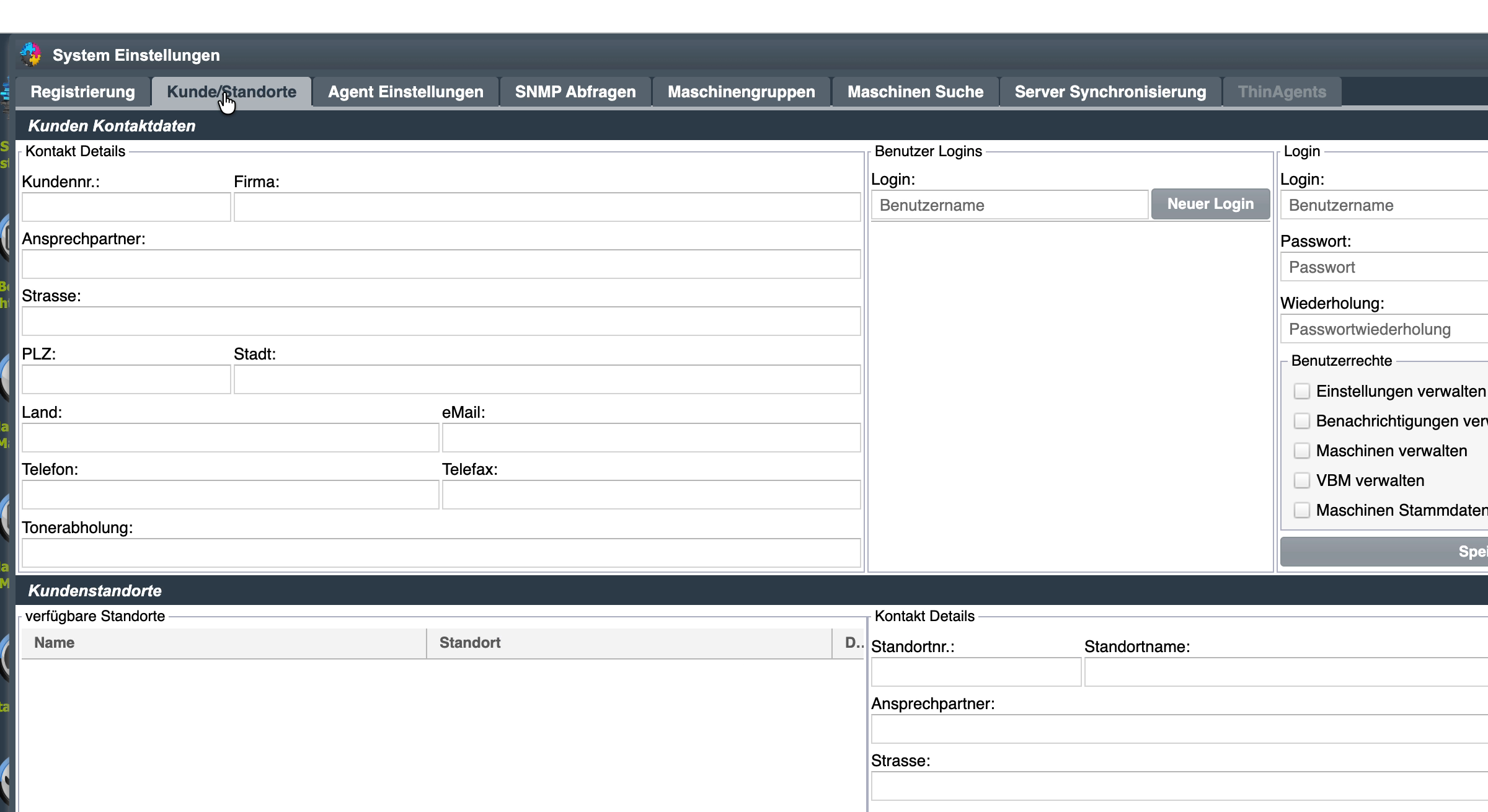
Kunde / Standorte
Im oberen Bereich „Kunden Kontaktdaten“ tragen Sie die Stammdaten des Endkunden ein (der Betreiber der Drucker). Wenn alle Angaben stimmen, speichern Sie über den Haken (✓) oben rechts in der Titelleiste des Dialogs.
- FeldKundennr.BeispielK‑1001ErklärungInterne Kundennummer beim Fachhandel.
- FeldFirmaBeispielMuster GmbHErklärungFirmenname des Endkunden.
- FeldAnsprechpartnerBeispielErika MusterfrauErklärungHauptansprechpartner beim Kunden.
- FeldStrasse / PLZ / StadtBeispielBeispielstr. 12, 50667 KölnErklärungRechnungs‑ bzw. Firmenanschrift.
- FeldLandBeispielDeutschlandErklärungLand des Firmensitzes.
- FeldeMail / Telefon / TelefaxBeispielinfo@muster‑gmbh.deErklärungKontaktkanäle für Rückfragen.
- FeldTonerabholungBeispielFreitextErklärungHinweise zur Rückgabe leerer Tonerkartuschen.
- FeldSpeichernBeispielHaken ✓ oben rechtsErklärungÜbernimmt die Kontaktdaten. Ohne Klick auf den Haken bleiben Änderungen ungespeichert.
| Feld | Beispiel | Erklärung |
|---|---|---|
| Kundennr. | K‑1001 | Interne Kundennummer beim Fachhandel. |
| Firma | Muster GmbH | Firmenname des Endkunden. |
| Ansprechpartner | Erika Musterfrau | Hauptansprechpartner beim Kunden. |
| Strasse / PLZ / Stadt | Beispielstr. 12, 50667 Köln | Rechnungs‑ bzw. Firmenanschrift. |
| Land | Deutschland | Land des Firmensitzes. |
| eMail / Telefon / Telefax | info@muster‑gmbh.de | Kontaktkanäle für Rückfragen. |
| Tonerabholung | Freitext | Hinweise zur Rückgabe leerer Tonerkartuschen. |
| Speichern | Haken ✓ oben rechts | Übernimmt die Kontaktdaten. Ohne Klick auf den Haken bleiben Änderungen ungespeichert. |
Ein Kunde kann mehrere Standorte haben (z. B. Zentrale, Filiale Nord, Lager). Links sehen Sie die Liste der bereits vorhandenen Standorte, rechts das Detailformular für den ausgewählten oder neu anzulegenden Standort.
- Elementverfügbare Standorte (links)ZweckListe aller Standorte des KundenBedienungZeile anklicken, um den Standort zu bearbeiten. Rotes Minus‑Symbol am Zeilenende entfernt den Standort.
- ElementStandortnr.ZweckInterne Nummer des StandortsBedienungFreie Vergabe, z. B. „ST‑01“.
- ElementStandortnameZweckAnzeigename in Listen und BerichtenBedienungz. B. „Filiale Nord“ oder „Zentrale“.
- ElementAnsprechpartnerZweckKontaktperson vor OrtBedienungName der zuständigen Person am Standort.
- ElementStrasse / PLZ / Stadt / LandZweckAnschrift des StandortsBedienungWird für Berichte und Serviceeinsätze verwendet.
- ElementeMail / Telefon / TelefaxZweckKontaktdaten des StandortsBedienungDirekte Erreichbarkeit vor Ort.
- ElementTonerabholungZweckStandort‑spezifische RegelungBedienungNur ausfüllen, wenn abweichend vom Kunden.
| Element | Zweck | Bedienung |
|---|---|---|
| verfügbare Standorte (links) | Liste aller Standorte des Kunden | Zeile anklicken, um den Standort zu bearbeiten. Rotes Minus‑Symbol am Zeilenende entfernt den Standort. |
| Standortnr. | Interne Nummer des Standorts | Freie Vergabe, z. B. „ST‑01“. |
| Standortname | Anzeigename in Listen und Berichten | z. B. „Filiale Nord“ oder „Zentrale“. |
| Ansprechpartner | Kontaktperson vor Ort | Name der zuständigen Person am Standort. |
| Strasse / PLZ / Stadt / Land | Anschrift des Standorts | Wird für Berichte und Serviceeinsätze verwendet. |
| eMail / Telefon / Telefax | Kontaktdaten des Standorts | Direkte Erreichbarkeit vor Ort. |
| Tonerabholung | Standort‑spezifische Regelung | Nur ausfüllen, wenn abweichend vom Kunden. |
Unter dem Detailformular finden Sie zwei Schaltflächen, mit denen Sie einen Standort neu anlegen oder Änderungen sichern.
- SchaltflächeNeuer StandortWirkungLegt einen neuen, leeren Standort anWann verwendenKlicken, bevor Sie die Felder für einen zusätzlichen Standort ausfüllen. Anschließend Daten eintragen und mit „Standort speichern“ übernehmen.
- SchaltflächeStandort speichernWirkungSpeichert den aktuellen Standort in der ListeWann verwendenNach jedem neu angelegten oder geänderten Standort klicken, damit die Daten dauerhaft übernommen werden.
- SchaltflächeHaken ✓ (oben in der Titelleiste)WirkungSpeichert alle Einstellungen des DialogsWann verwendenZum Abschluss klicken, um Kontaktdaten und Standorte gemeinsam zu sichern.
| Schaltfläche | Wirkung | Wann verwenden |
|---|---|---|
| Neuer Standort | Legt einen neuen, leeren Standort an | Klicken, bevor Sie die Felder für einen zusätzlichen Standort ausfüllen. Anschließend Daten eintragen und mit „Standort speichern“ übernehmen. |
| Standort speichern | Speichert den aktuellen Standort in der Liste | Nach jedem neu angelegten oder geänderten Standort klicken, damit die Daten dauerhaft übernommen werden. |
| Haken ✓ (oben in der Titelleiste) | Speichert alle Einstellungen des Dialogs | Zum Abschluss klicken, um Kontaktdaten und Standorte gemeinsam zu sichern. |
Für größere Kunden mit vielen Filialen können die Standorte über eine CSV-Datei gepflegt werden — bequem in Excel bearbeiten und wieder einspielen. Die Funktionen liegen im Zahnrad-Menü der Systemeinstellungen (oben rechts).
- AktionStandorte exportierenDateiz. B. standorte-muster-gmbh.csvAnwendungAktuellen Stand als CSV herunterladen — als Backup oder Vorlage für Bulk-Änderungen.
- AktionStandorte importierenDateigleiche CSV-Struktur wie ExportAnwendungStandorte mehrerer Filialen in einem Rutsch anlegen oder aktualisieren. Bestehende Standorte werden anhand der Standortnummer aktualisiert.
- AktionHinweisDateivor Import Sicherung ziehenAnwendungDer Import überschreibt Felder — vorher immer einen Export als Rollback-Backup erstellen.
| Aktion | Datei | Anwendung |
|---|---|---|
| Standorte exportieren | z. B. standorte-muster-gmbh.csv | Aktuellen Stand als CSV herunterladen — als Backup oder Vorlage für Bulk-Änderungen. |
| Standorte importieren | gleiche CSV-Struktur wie Export | Standorte mehrerer Filialen in einem Rutsch anlegen oder aktualisieren. Bestehende Standorte werden anhand der Standortnummer aktualisiert. |
| Hinweis | vor Import Sicherung ziehen | Der Import überschreibt Felder — vorher immer einen Export als Rollback-Backup erstellen. |