SimpleClicks Docs

Maschinen Suche

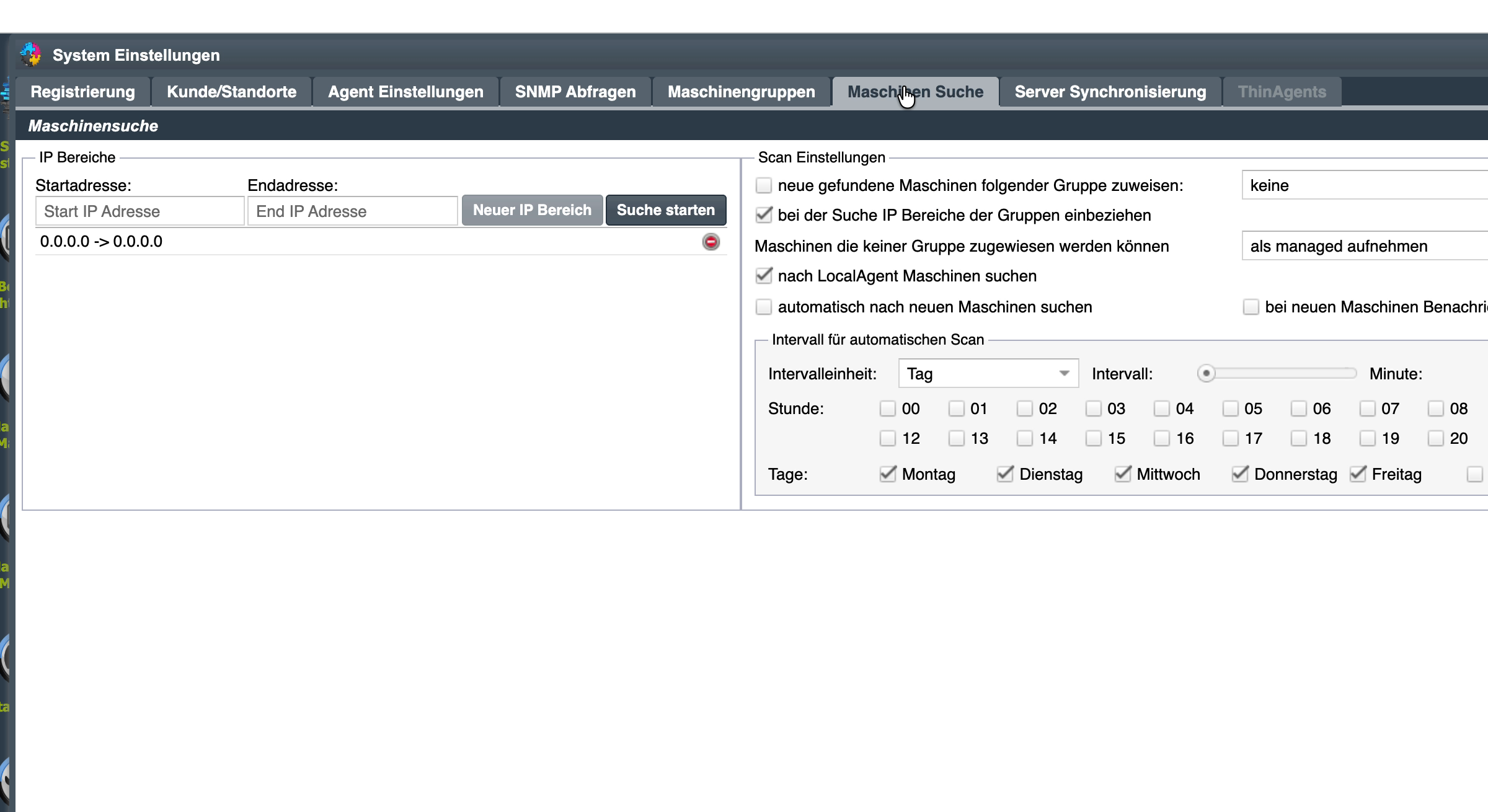
Tab „Maschinen Suche“ mit den konfigurierten IP‑Bereichen und der Schaltfläche „Suche starten“.
1. IP‑Bereiche prüfen

Im Tab „Maschinen Suche“ sehen Sie die IP‑Bereiche, in denen der Agent nach Druckern und weiteren Netzwerkgeräten suchen soll. Vor jedem Scan kurz prüfen, ob die Bereiche noch aktuell sind.

  • Element
    IP‑Bereichsliste
    Zweck
    Alle Netzbereiche, die gescannt werden
    Bedienung
    Zeile anklicken zum Bearbeiten. Über die Symbole am Zeilenende können Bereiche gelöscht werden.
  • Element
    Von / Bis
    Zweck
    Start‑ und End‑IP eines Bereichs
    Bedienung
    z. B. 192.168.1.1 – 192.168.1.254 für ein typisches Klasse‑C‑Netz.
  • Element
    Neuer Bereich
    Zweck
    Zusätzliches Netz zum Scan hinzufügen
    Bedienung
    Anklicken, Werte eintragen und in der Titelleiste mit dem Haken ✓ speichern.
  • Element
    CSV Export / Import
    Zweck
    IP‑Bereiche in Datei sichern oder aus Datei einlesen
    Bedienung
    Praktisch, um Bereiche vorzubereiten oder auf andere Agents zu übertragen.
2. Scan-Einstellungen festlegen

Bevor der Scan startet, legen Sie fest, was mit neu gefundenen Geräten passieren soll. Die Einstellungen werden pro Agent gespeichert und gelten für alle folgenden Suchläufe.

  • Feld
    neue gefundene Maschinen folgender Gruppe zuweisen
    Empfehlung
    an
    Erklärung
    Aktiviert die automatische Gruppenzuordnung. Ist der Haken aus, landen alle Funde in „nicht zugewiesen“ und müssen manuell verteilt werden.
  • Feld
    Gruppe (Auswahl)
    Empfehlung
    z. B. Muster Standort Köln
    Erklärung
    Zielgruppe für neue Geräte, wenn keine IP-Range einer anderen Gruppe passt.
  • Feld
    bei der Suche IP-Bereiche der Gruppen einbeziehen
    Empfehlung
    an
    Erklärung
    Zieht zusätzlich alle IP-Bereiche heran, die in Maschinengruppen gepflegt sind — nützlich für vollständige Nachscans.
  • Feld
    Maschinen die keiner Gruppe zugewiesen werden können
    Empfehlung
    als managed aufnehmen
    Erklärung
    Behandlung von Funden, für die keine Gruppe passt: als managed aufnehmen · als unmanaged aufnehmen · ignorieren.
  • Feld
    nach LocalAgent Maschinen suchen
    Empfehlung
    nach Bedarf
    Erklärung
    Bezieht Geräte ein, die per LocalAgent-Modul auf einem Client-PC gemeldet werden (USB-/lokal angeschlossene Drucker).
  • Feld
    automatisch nach neuen Maschinen suchen
    Empfehlung
    aus
    Erklärung
    Aktiviert einen wiederkehrenden Auto-Scan. Nach Aktivierung erscheint unten ein zusätzlicher Bereich „Intervall für automatischen Scan“.
  • Feld
    bei neuen Maschinen benachrichtigen
    Empfehlung
    an
    Erklärung
    Sendet eine Benachrichtigung, sobald der Scan neue Geräte entdeckt — Empfänger wie in „Empfänger / Gruppen“ konfiguriert.
3. Suche starten

Ein Klick auf „Suche starten“ löst den Netzwerk‑Scan des Agent aus. Der Agent geht die konfigurierten IP‑Bereiche der Reihe nach durch — jede IP wird angepingt und, wenn sie antwortet, per SNMP nach Gerätetyp, Hersteller, Modell und Seriennummer befragt.

  • Schaltfläche
    Speichern
    Wirkung
    Sichert Änderungen an Bereichen und Scan‑Einstellungen vor dem Scan
    Wann verwenden
    Immer zuerst speichern, sonst läuft der Scan gegen die alten Werte.
  • Schaltfläche
    Suche starten
    Wirkung
    Startet den Netzwerk‑Scan über alle IP‑Bereiche
    Wann verwenden
    Nach dem Prüfen bzw. Anpassen der IP‑Bereiche anklicken.
  • Schaltfläche
    Abbrechen
    Wirkung
    Bricht einen laufenden Scan vorzeitig ab
    Wann verwenden
    Wenn der Scan zu lange dauert oder Bereiche noch angepasst werden müssen.
Fortschritts‑Dialog „Netzwerkscan nach Maschinen“ mit Live‑Log der geprüften IP‑Bereiche.
4. Live‑Scanlog verfolgen

Während der Suche zeigt der Dialog „Netzwerkscan nach Maschinen“ in Echtzeit, wie weit der Agent ist. Sie können mitverfolgen, welcher Bereich gerade geprüft wird und wie viele Geräte bereits gefunden wurden.

  • Anzeige
    Aktueller IP‑Bereich
    Bedeutung
    Der Bereich, der gerade abgearbeitet wird
    Hinweis
    Wird nach jedem Bereich automatisch auf den nächsten weitergeschaltet.
  • Anzeige
    Fortschritt
    Bedeutung
    Anteil der bereits geprüften IPs
    Hinweis
    Große Netze (/16) können mehrere Minuten dauern.
  • Anzeige
    Gefundene Geräte
    Bedeutung
    Zähler der bisher entdeckten Drucker und sonstigen Geräte
    Hinweis
    Wird laufend hochgezählt, sobald ein Gerät per SNMP antwortet.
  • Anzeige
    Log‑Fenster (Meldungen)
    Bedeutung
    Detaillierte Meldungen zu jeder IP mit Zeitstempel
    Hinweis
    INFO = normale Meldung, WARN = auffällig, ERROR = Fehler. Hilft bei der Fehlersuche, wenn ein bekanntes Gerät nicht gefunden wird.
  • Anzeige
    Letzter Lauf
    Bedeutung
    Öffnet das Log des letzten Scans, ohne einen neuen Scan zu starten
    Hinweis
    Nützlich zur nachträglichen Kontrolle.
„Ergebnisse anzeigen“: Trefferliste mit Hostname/IP, Hersteller, Modell, Seriennummer/MAC sowie Toner‑ und Zählerständen.
5. Ergebnisse anzeigen

Ist der Durchlauf fertig (oder wurde er abgebrochen), öffnet ein Klick auf „Ergebnisse anzeigen“ die Trefferliste. Der Agent teilt die Fundstücke in mehrere Bereiche auf und zeigt am Kopf eine Zusammenfassung („x Drucker/MFP gesamt, x neu, x offline, x andere“).

  • Bereich
    gefundene Maschinen
    Inhalt
    Drucker und Multifunktionsgeräte
    Typische Informationen
    Hostname, IP, Hersteller, Modell, Seriennummer, MAC‑Adresse, Toner‑ und Zählerstände.
  • Bereich
    andere Geräte
    Inhalt
    Geräte, die per SNMP geantwortet haben, aber keine Drucker sind
    Typische Informationen
    z. B. Switches, NAS, Server — nur zur Information.
  • Bereich
    fehlende Maschinen
    Inhalt
    Bereits verwaltete Geräte, die diesmal nicht geantwortet haben
    Typische Informationen
    Hinweis auf ausgeschaltete oder umgezogene Drucker.
6. Behandlung neu gefundener Geräte

Für jedes neu gefundene Gerät legen Sie fest, was damit passieren soll. Die Voreinstellung stammt aus dem Feld „Maschinen die keiner Gruppe zugewiesen werden können“ (Abschnitt 2) und kann hier pro Zeile überschrieben werden.

  • Option
    als managed aufnehmen
    Bedeutung
    Gerät wird in den Bestand aufgenommen und aktiv überwacht
    Wann verwenden
    Standard für alle Drucker, die künftig regelmäßig ausgelesen werden sollen.
  • Option
    als unmanaged aufnehmen
    Bedeutung
    Gerät wird in den Bestand aufgenommen, aber nicht regelmäßig abgefragt
    Wann verwenden
    Für Geräte, die nur inventarisiert, aber nicht überwacht werden sollen.
  • Option
    ignorieren
    Bedeutung
    Gerät wird nicht übernommen und beim nächsten Scan erneut angezeigt
    Wann verwenden
    Für Test‑ oder Fremdgeräte, die nicht zum Bestand gehören.
  • Option
    Gruppe (Auswahl)
    Bedeutung
    Zielgruppe für dieses konkrete Gerät
    Wann verwenden
    Weicht von der Voreinstellung ab — z. B. wenn ein Drucker außerhalb der IP-Range einer anderen Gruppe zugeordnet werden soll.
7. Geräte übernehmen

Nach der Auswahl der gewünschten Behandlung übernehmen Sie die Geräte in den Bestand. Ab diesem Zeitpunkt tauchen sie im Maschinen‑Manager auf und werden — sofern managed — vom Agent regelmäßig überwacht.

  • Schaltfläche
    Übernehmen
    Wirkung
    Verschiebt die ausgewählten Geräte in den Bestand
    Wann verwenden
    Nach dem Prüfen der Trefferliste und dem Setzen der Behandlung.
  • Schaltfläche
    zurück zum Scanlog
    Wirkung
    Wechselt zurück zur Fortschrittsanzeige
    Wann verwenden
    Wenn Sie den Log noch einmal einsehen möchten.
  • Schaltfläche
    Fertig
    Wirkung
    Schließt den Dialog
    Wann verwenden
    Nach der Übernahme aller relevanten Geräte.
8. Intervall für automatischen Scan

Nur sichtbar, wenn oben in den Scan‑Einstellungen „automatisch nach neuen Maschinen suchen“ aktiviert ist. Der Agent führt den Netzwerkscan dann selbstständig im hier gepflegten Rhythmus aus. Uhrzeiten und Wochentage lassen sich frei kombinieren.

  • Feld
    Intervalleinheit
    Beispiel
    Tag / Stunde / Minute
    Erklärung
    Basis-Einheit für das Suchintervall.
  • Feld
    Intervall (Schieberegler)
    Beispiel
    1 Tag
    Erklärung
    Abstand zwischen zwei automatischen Suchläufen.
  • Feld
    Minute (Schieberegler)
    Beispiel
    0
    Erklärung
    Offset innerhalb der Stunde.
  • Feld
    Stunden 00–23
    Beispiel
    z. B. 03 Uhr nachts
    Erklärung
    Nur in angehakten Stunden startet ein Suchlauf — außerhalb der Bürozeiten schont die Netzwerklast.
  • Feld
    Tage (Mo–So)
    Beispiel
    Mo–So
    Erklärung
    Wochentage, an denen der Auto-Scan laufen darf.